 FollowGrid
Instagram 팔로잉 CSV를 Excel·Google 스프레드시트로
공개 Instagram 프로필이 팔로우하는 계정 목록을 CSV로 다운로드하고 Excel이나 Google 스프레드시트로 가져오세요. 계정 ID가 바뀌지 않도록 가져오기 설정을 확인하고, 열을 맞춘 뒤 별도의 작업용 시트에서 목록을 정리할 수 있습니다.
공개 Instagram 프로필 URL



내보내기를 더 세밀하게 설정하고 싶으신가요?
FollowGrid에서 팔로워 또는 팔로잉을 선택하고 수집할 프로필 수를 지정하세요. 언제든 작업을 중지할 수 있으며, 이미 수집한 결과는 유지됩니다.
Add to Chrome Add to Chrome
Instagram 팔로잉 목록을 CSV로 내보내는 방법
조회된 계정 목록을 CSV로 다운로드하고, 스프레드시트로 가져온 뒤 열과 ID를 확인하세요.

팔로잉 CSV 만들기
공개 Instagram 프로필 URL을 입력하고 도구를 실행하세요. 해당 프로필이 팔로우하는 계정을 검토한 다음 CSV를 선택해 반환된 행을 다운로드하세요. 각 작업은 최대 25개 계정을 반환하며 그보다 적을 수 있습니다.

Excel 또는 Google 스프레드시트로 가져오기
스프레드시트 앱의 CSV 가져오기 옵션을 사용하세요. 쉼표를 구분 기호로 선택하고 가져오는 동안 User ID(사용자 ID) 값을 텍스트로 유지하여 긴 식별자가 반올림되지 않도록 하세요.

파일을 확인하고 작업 사본 저장
이름과 프로필 링크가 올바른 열에 표시되는지 확인하고 User ID(사용자 ID) 값을 원본 파일과 비교하세요. 다운로드한 CSV를 보관한 다음 정렬과 메모를 위해 별도의 스프레드시트를 저장하세요.
포함되는 데이터
| 필드 | 설명 |
|---|---|
| Username | The username of an account the source profile follows. |
| Full name | The display name of the returned account. |
| User ID | The Instagram identifier of the followed account. |
| Verified status | Whether the returned account is verified. |
| Private account | Whether the returned account is private. |
| Profile URL | A link to the followed account’s Instagram profile. |
팔로잉 CSV를 더 쉽게 다루기
계정 ID가 바뀌거나 열이 섞이지 않도록 가져오기 설정을 확인하고, 스프레드시트에서 목록을 정리하세요.
 계정 ID 그대로 유지
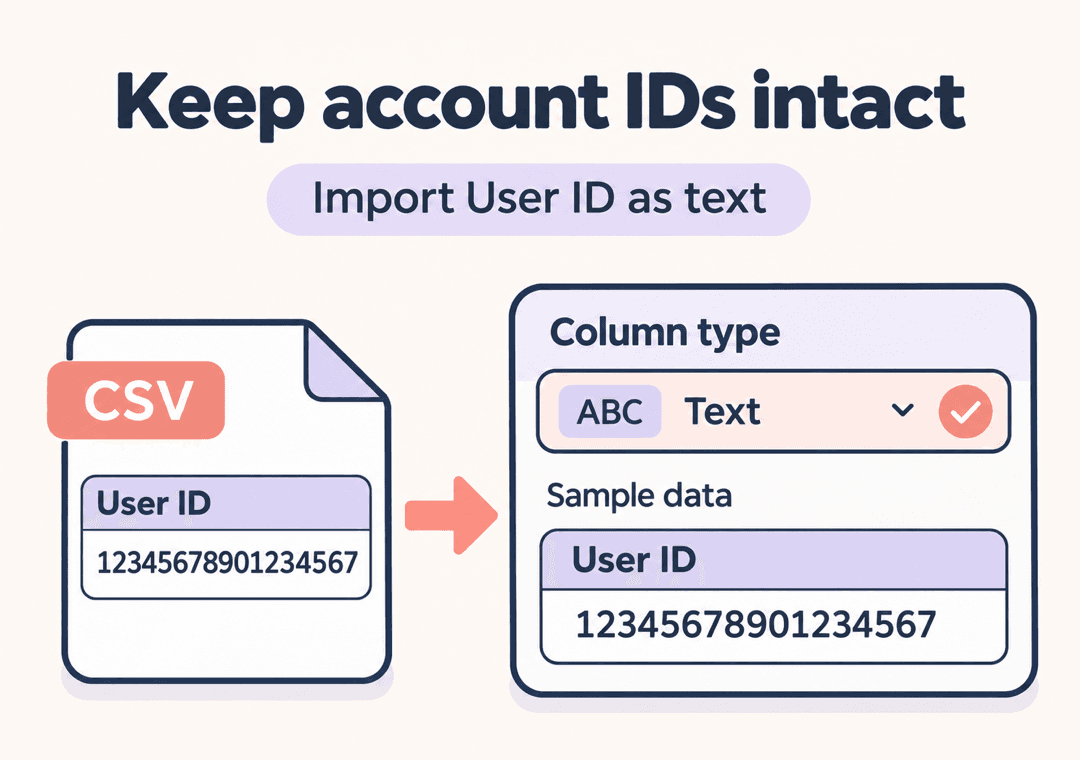
User ID(사용자 ID) 값을 텍스트로 가져오세요. 긴 숫자 식별자는 스프레드시트가 숫자로 처리할 때 자릿수가 손실될 수 있습니다. 그런 경우 텍스트 설정으로 원본 CSV를 다시 가져오세요. 나중에 표시 형식을 변경해도 손실된 자릿수는 복구되지 않습니다.
- ID를 텍스트로 유지
- 원본 파일과 비교
- 자릿수가 바뀌면 다시 가져오기

 각 필드를 별도 열에 배치
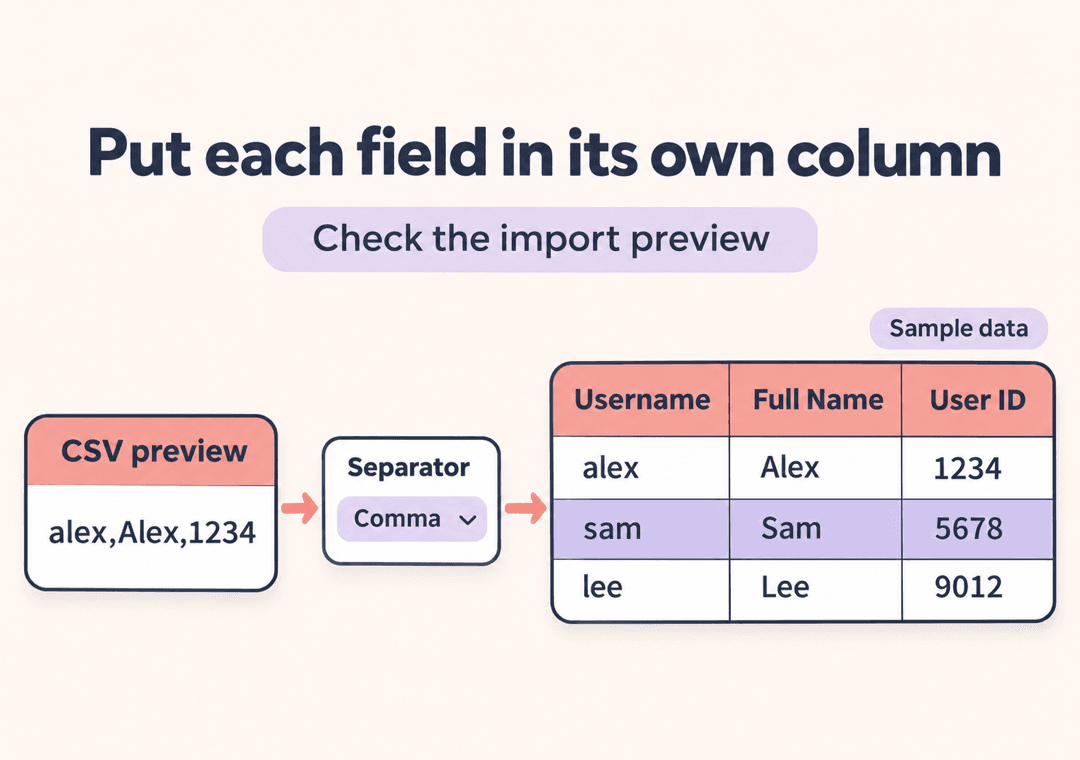
이 CSV는 쉼표로 필드를 구분합니다. 가져오기 미리보기를 확인하여 사용자 이름, 이름, 프로필 링크가 각각의 열에 유지되도록 하세요. 정렬할 때는 표 전체를 선택해 각 계정의 세부 정보가 함께 유지되도록 하세요.
- 쉼표 구분 기호 선택
- 헤더 행 확인
- 계정 행 전체 정렬
 메모는 별도 스프레드시트에 보관
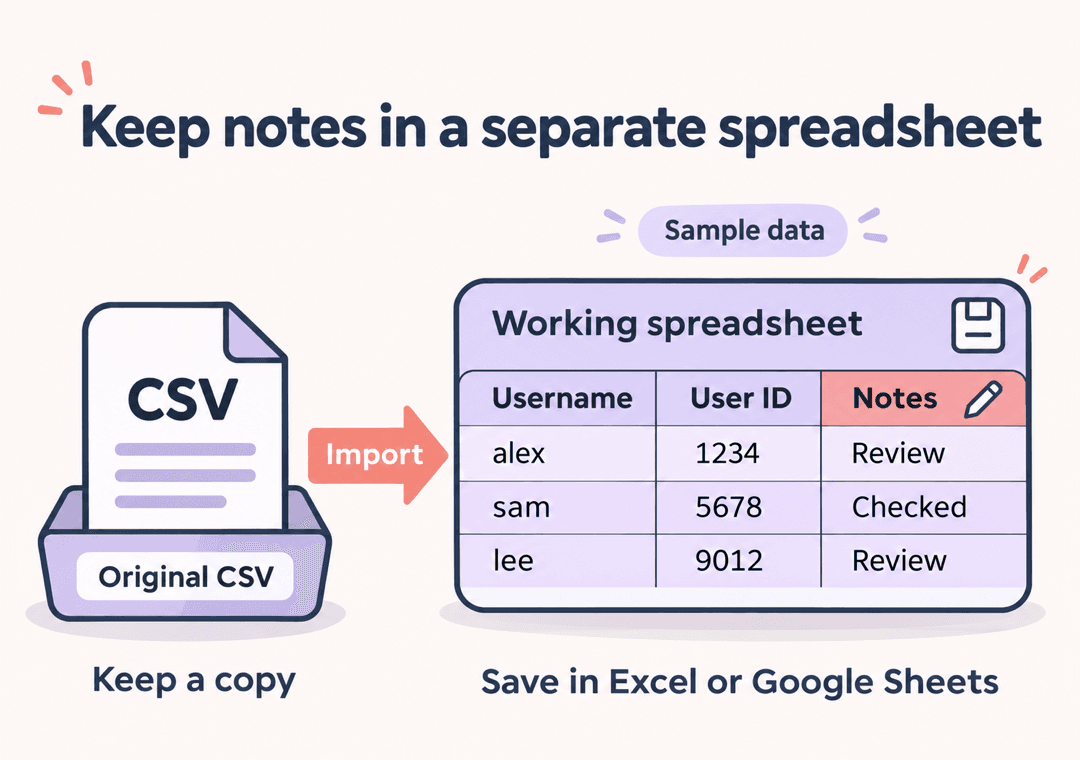
카테고리, 검토 메모 또는 서식을 추가하기 전에 가져온 목록을 Excel 통합 문서 또는 Google 스프레드시트로 저장하세요. 다운로드한 데이터에서 다시 시작할 수 있도록 원본 CSV는 별도로 보관하세요.
- 원본 CSV 보관
- 직접 메모 추가
- 스프레드시트 서식 저장
팔로잉 CSV로 할 수 있는 일
프로필이 팔로우하는 계정 검토
반환된 목록을 사용해 프로필이 팔로우하는 계정을 스프레드시트에서 검토하세요. 이는 프로필을 팔로우하는 사람이 아니라 해당 프로필이 팔로우하는 계정을 보여줍니다.
계정 세부 정보를 함께 유지
결과 미리보기에 표시된 필드로 작업하세요. 사용자 이름, ID, 프로필 링크를 같은 행에 유지하여 정렬 시 한 계정의 세부 정보가 분리되지 않도록 하세요.
나만의 검토 카테고리 추가
가져온 후 별도 스프레드시트에 나만의 메모나 카테고리를 추가하세요. 이는 사용자가 만드는 라벨이며 이 도구가 생성하는 계정 분석이 아닙니다.
선호하는 스프레드시트에서 하나의 CSV 사용
파일을 다운로드하고 Excel 또는 Google 스프레드시트로 수동으로 가져오세요. 서식과 추가 시트를 유지하려면 통합 문서 또는 Google 스프레드시트로 저장하세요.
Instagram 팔로잉 CSV: 다운로드 및 가져오기 FAQ
Instagram 팔로잉 목록을 CSV로 내보내려면 어떻게 하나요?
공개 Instagram 프로필 URL을 입력하고 도구를 실행한 다음 반환된 계정을 검토하세요. CSV를 선택해 행을 다운로드한 후 파일을 스프레드시트로 가져오세요. 이 웹사이트 도구는 작업당 최대 25개 계정을 반환하며 전체 팔로잉 목록을 보장하지 않습니다.
이 CSV에는 팔로잉 계정과 팔로워 중 무엇이 포함되나요?
원본 프로필이 팔로우하는 계정이 포함됩니다. 팔로워는 원본 프로필을 팔로우하는 계정입니다. 해당 계정이 필요하면 Instagram Followers to CSV 도구를 사용하세요.
팔로잉 CSV를 Excel로 가져오려면 어떻게 하나요?
Excel의 데이터 > 텍스트/CSV에서 옵션을 사용하고 쉼표로 구분된 미리보기를 확인하세요. 가져오기 또는 변환 설정에서 로드하기 전에 User ID(사용자 ID)를 텍스트 열로 설정하세요. 자동 숫자 변환으로 ID가 이미 반올림되었다면 원본 CSV에서 다시 시작하고 해당 변환을 방지하세요.
팔로잉 CSV를 Google 스프레드시트로 가져오려면 어떻게 하나요?
스프레드시트를 열고 파일 > 가져오기를 선택한 다음 CSV를 업로드하고 쉼표 구분 기호를 선택하세요. 가져오기 대화상자에서 텍스트를 숫자, 날짜, 수식으로 자동 변환하는 옵션이 있으면 ID를 텍스트로 유지하기 위해 끄세요. 메모를 추가하기 전에 가져온 ID를 원본 파일과 비교하세요.
Instagram 팔로잉 목록 전체를 다운로드할 수 있나요?
이 웹사이트 도구는 작업당 최대 25개 계정을 반환하며 실제 결과는 더 적을 수 있습니다. 다운로드가 성공했다고 해서 파일에 프로필이 팔로우하는 모든 계정이 포함된 것은 아닙니다. CSV는 해당 요청에 대해 반환된 행으로 간주하세요.
CSV가 한 열로 열리거나 이름이 잘못 표시되는 이유는 무엇인가요?
각 행이 하나의 셀에 표시되면 구분 기호로 쉼표를 선택해 파일을 다시 가져오세요. 악센트가 있는 이름이나 다른 문자가 깨져 보이면 사용 가능한 경우 가져오기 설정에서 UTF-8을 사용하세요. 파일을 로드하기 전에 미리보기를 확인하세요.
스프레드시트에서 User ID(사용자 ID)가 바뀐 이유는 무엇인가요?
스프레드시트가 긴 User ID(사용자 ID)를 숫자로 처리하면 일부 자릿수가 반올림될 수 있습니다. 지수 표기로 표시된다고 반드시 값이 손상된 것은 아니므로 원본 CSV와 비교하세요. 값이 바뀌었다면 ID를 텍스트로 유지하도록 설정해 원본 파일을 다시 가져오세요. 반올림된 값의 서식만 텍스트로 바꿔서는 원래 숫자를 복구할 수 없습니다.
팔로잉 목록을 정렬하고 메모를 추가할 수 있나요?
예, 스프레드시트로 가져온 후 가능합니다. 표 전체를 정렬해 계정 필드를 함께 유지하고 작업 사본에 나만의 메모를 추가하세요. 원본 CSV는 별도로 보관하고 서식을 유지하려면 작업 파일을 Excel 통합 문서 또는 Google 스프레드시트로 저장하세요.
CSV에 팔로우 날짜가 표시되거나 내 스프레드시트와 동기화되나요?
아니요. 내보내기는 팔로우 날짜, 기록 추적 또는 언팔로우 감지를 제공하지 않으며 순서가 시간순임을 보장하지 않습니다. CSV는 직접 다운로드하고 가져옵니다. 이 웹사이트 도구에서 자동 스프레드시트 동기화나 기본 XLSX 다운로드는 제공되지 않습니다.