 FollowGrid
 5 min read
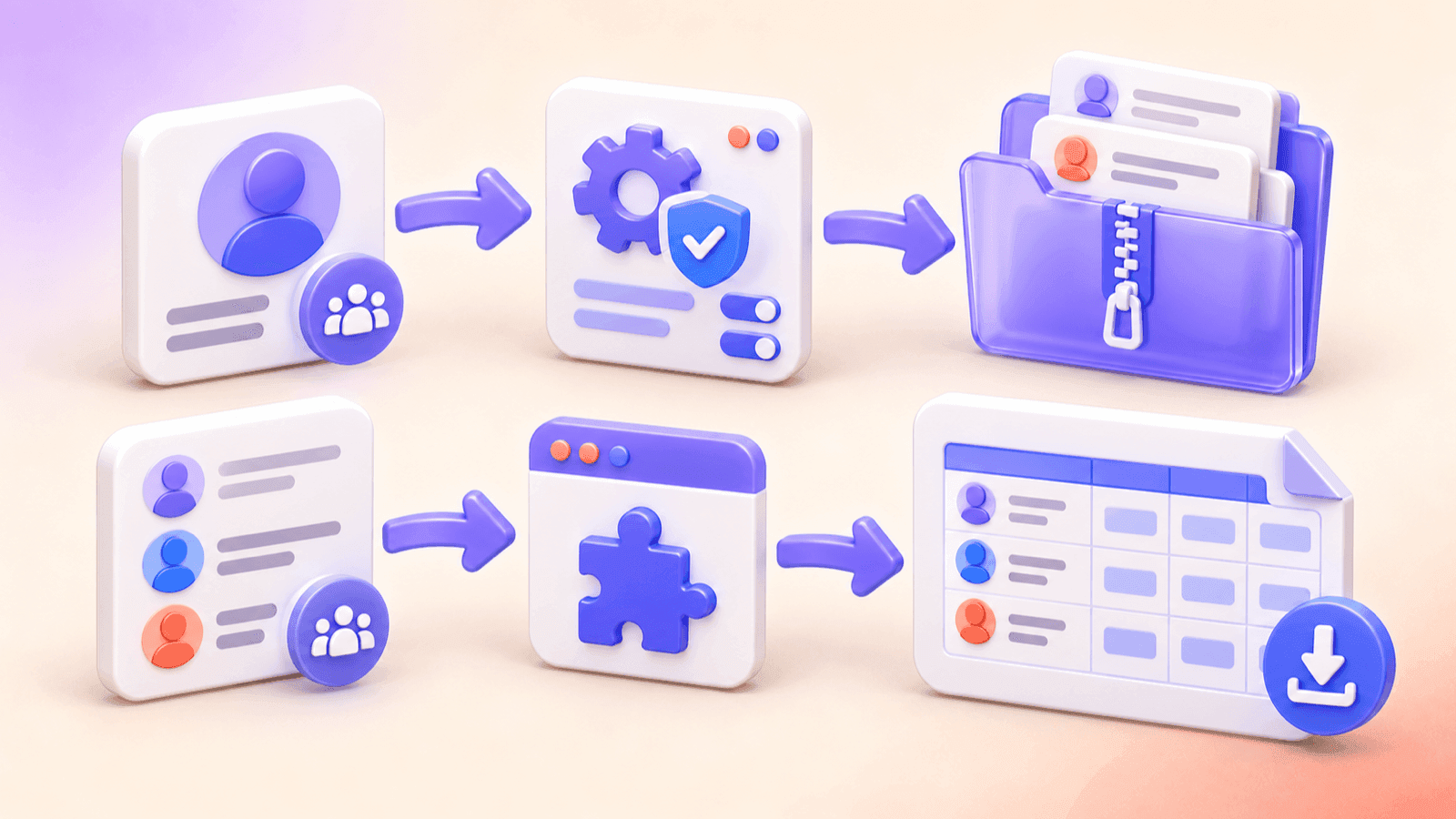
Une liste Abonnements Instagram contient les comptes qu'un profil suit. Pour l'enregistrer sous forme de tableur, connectez-vous à Instagram dans Chrome, sélectionnez Abonnements dans FollowGrid, lancez l'exportation et téléchargez les comptes collectés au format CSV. Vous pouvez ensuite ouvrir le fichier dans Excel ou Google Sheets.
Avant de commencer, assurez-vous que vous avez besoin des Abonnements, et non des Abonnés. Si un créateur suit 600 comptes et a 20 000 abonnés, ce sont deux listes différentes. L'exportation ne peut collecter que les données disponibles dans votre session Instagram actuelle.

1. Installer FollowGrid et vérifier votre session Instagram
Ajoutez FollowGrid depuis le Chrome Web Store. Ouvrez Instagram dans le même navigateur Chrome et connectez-vous-y. FollowGrid utilise cette session ; il ne vous demande pas de saisir votre mot de passe Instagram dans l'extension.
Si Instagram vous demande de compléter une vérification de connexion, faites-le sur Instagram avant d'exporter. FollowGrid ne peut pas contourner un profil privé, un défi de compte ou une liste indisponible.
2. Saisir le profil et choisir Abonnements
Ouvrez FollowGrid et saisissez le nom d'utilisateur cible ou une URL de profil telle que https://www.instagram.com/username/. Vérifiez que vous avez le bon profil, puis choisissez Abonnements. Une URL de publication ou de Reel ne remplace pas le profil dont vous avez besoin de la liste.
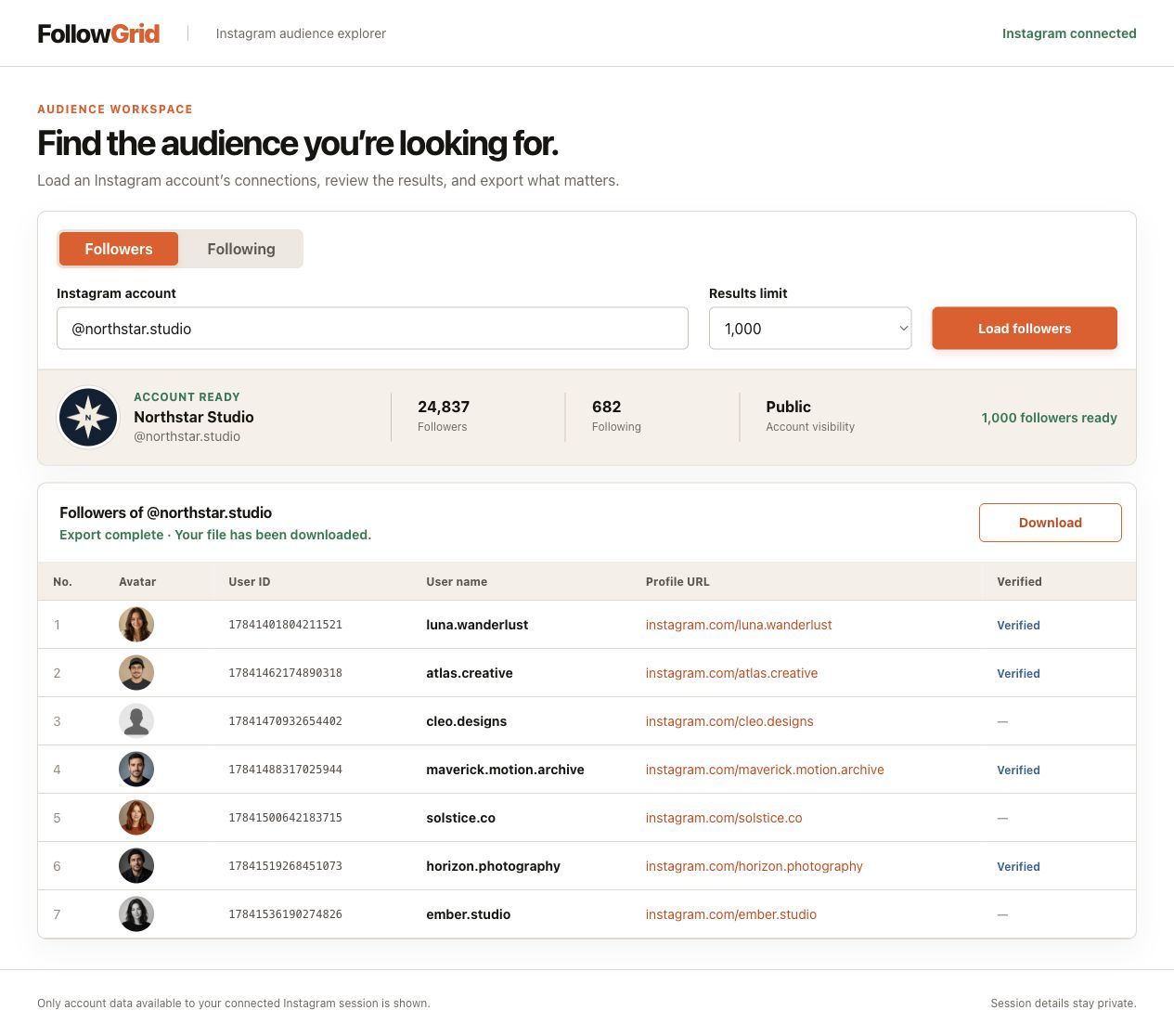
Sélectionnez la quantité de collecte affichée dans votre version actuelle et démarrez la tâche. Ce nombre définit une limite de requêtes. Le fichier final peut contenir moins de comptes si moins sont disponibles ou si la tâche s'arrête prématurément.
3. Vérifier le résultat et télécharger le CSV
Lorsque la tâche est terminée, vérifiez l'état du résultat et le nombre de comptes collectés. L'aperçu à l'écran peut afficher moins de lignes que le fichier téléchargeable. Téléchargez le fichier, puis conservez l'original intact avant de trier ou de nettoyer une copie.
Nommez la copie en fonction de sa source et de sa date, par exemple brandname_following_2026-10-13.csv. La date dans votre nom de fichier est une étiquette que vous ajoutez ; ce n'est pas une promesse que l'exportation contient la date à laquelle chaque compte a été suivi.
4. Ouvrir la liste des abonnements dans Excel ou Google Sheets
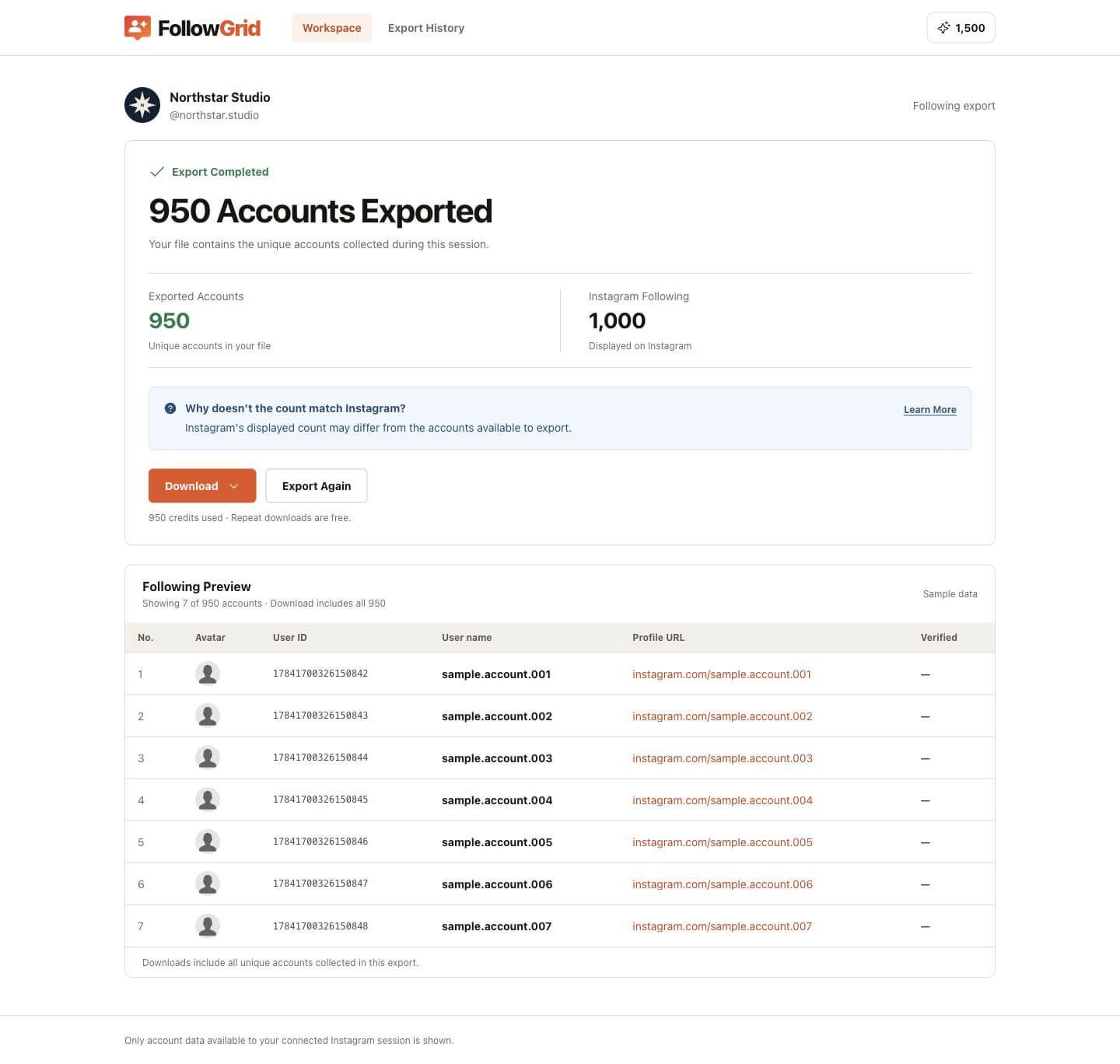
Dans Excel : Utilisez Données → À partir d'un texte/CSV pour importer le fichier. Vérifiez que le délimiteur sépare correctement les colonnes. Si le fichier comporte une colonne ID utilisateur, définissez cette colonne sur Texte avant le chargement. Excel peut modifier les longs identifiants numériques, et le fait de formater une valeur déjà modifiée en texte ne restaurera pas ses chiffres d'origine. Le guide d'importation de Microsoft explique le problème.
Dans Google Sheets : Ouvrez une feuille et choisissez Fichier → Importer → Importer, puis sélectionnez le CSV et son séparateur. Les instructions d'importation de Google couvrent les options disponibles. Vérifiez par échantillonnage les noms d'utilisateur, les liens de profil et tout ID par rapport au fichier d'origine après l'importation.
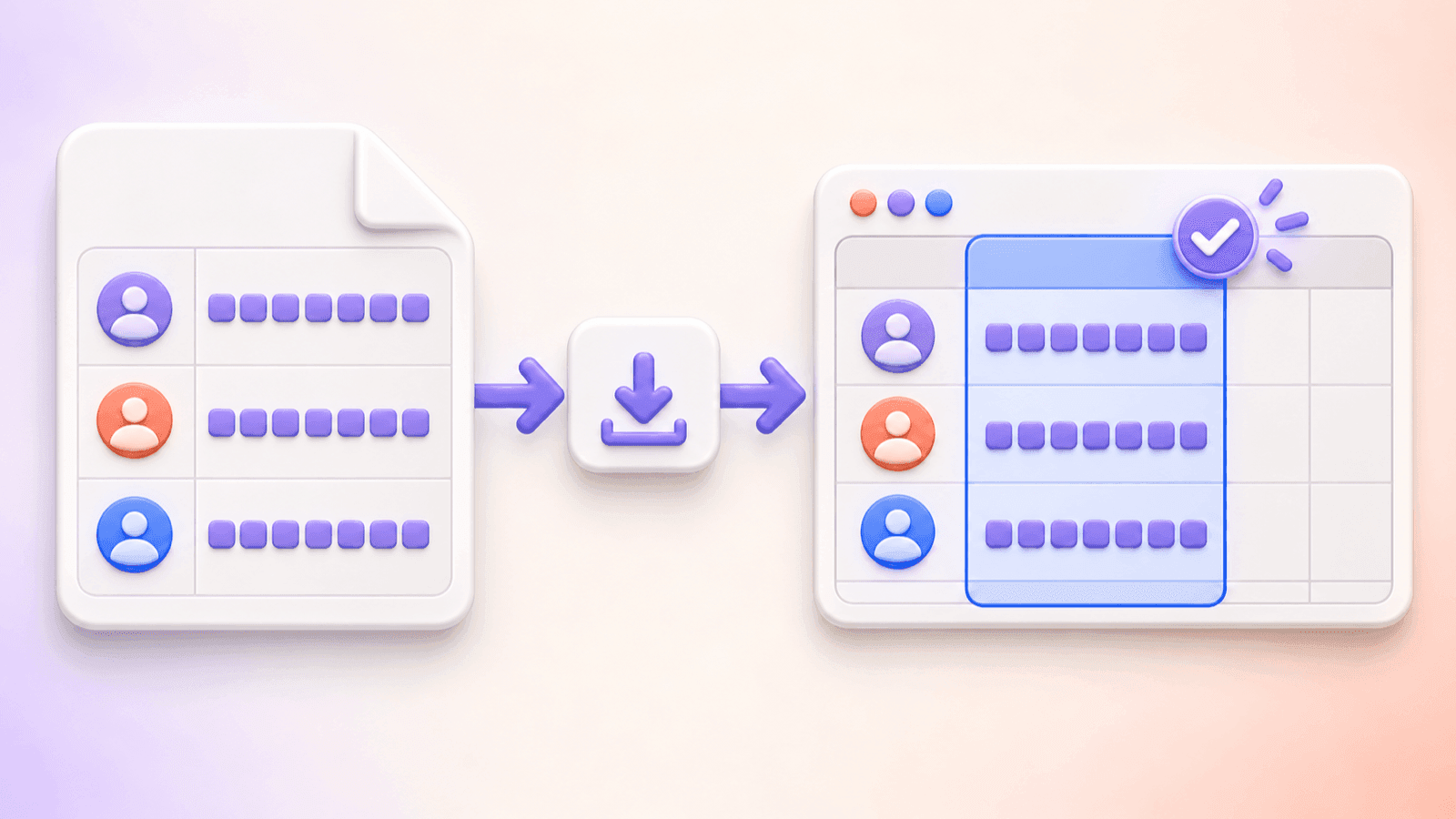
Si vous avez simplement besoin de filtrer et de passer en revue des comptes, le CSV suffit généralement. Vous n'avez pas besoin d'un fichier Excel natif pour ouvrir la liste dans Excel. Le menu de téléchargement actuel de FollowGrid peut également proposer un format compatible avec Excel ; vérifiez les options de votre version plutôt que de supposer que tous les menus de téléchargement sont identiques.
Vérifiez la liste avant de l'utiliser
Notez quatre détails avec votre tableur : le profil source, Abonnements comme type de liste, la date d'exportation et le nombre unique de lignes téléchargées. Conservez également la quantité sélectionnée et l'état de la tâche. Ces détails empêchent qu'une liste incomplète ou limitée soit prise pour un instantané complet.
Par exemple, un profil peut afficher 2 400 comptes Abonnements alors que vous en demandez 500 et téléchargez 500 lignes uniques. Ce fichier a atteint la limite que vous avez choisie ; ce n'est pas la liste complète des Abonnements du profil. Si vous demandez plus que le nombre affiché mais recevez moins de lignes, inspectez le résultat de la tâche et les conditions d'accès. Les deux nombres seuls n'identifient pas une cause unique.
Le fichier est utile pour examiner les liens de profil, constituer une présélection manuelle ou comparer deux listes enregistrées. Il n'indique pas quand chaque abonnement a commencé, qui a récemment cessé de suivre qui, ou si un compte est un collaborateur approprié. L'ordre des lignes n'est pas un champ de date d'abonnement.
Quand l'exportation officielle d'Instagram est plus appropriée
Si vous avez besoin d'une copie de vos propres informations d'abonnements plutôt que d'un tableur provenant d'un profil accessible, l'exportation de compte Instagram est une autre option. Meta place ses contrôles de téléchargement d'informations dans le Centre des comptes. Choisissez le compte et les informations sur les abonnés et les abonnements si cette catégorie est proposée. L'archive peut être au format HTML ou JSON et peut nécessiter une préparation avant de devenir un tableur.
L'exportation de compte de Meta ne fournit pas l'archive privée d'une autre personne. Le flux de travail Chrome de FollowGrid est limité aux listes auxquelles votre session Instagram connectée peut accéder.
Questions fréquentes
Puis-je exporter la liste des abonnements Instagram de quelqu'un d'autre ?
FollowGrid peut collecter une liste d'abonnements lorsqu'elle est disponible pour votre session Instagram. Un nom d'utilisateur seul ne donne pas accès à une liste privée ou indisponible.
Dois-je me connecter à Instagram ?
Oui, pour le flux de travail FollowGrid sur Chrome. Connectez-vous à Instagram dans le même navigateur. Vous ne saisissez pas votre mot de passe Instagram dans FollowGrid.
Un CSV indique-t-il quand un compte a été suivi ?
Non. Considérez le fichier comme une liste collectée pendant votre exportation. Ne déduisez pas les dates d'abonnement à partir de l'ordre des lignes.
Puis-je trouver les comptes qui ne me suivent pas en retour ?
Vous auriez besoin à la fois de vos listes Abonnements et Abonnés du même profil, puis de comparer les fichiers téléchargés. FollowGrid exporte les listes ; il n'établit pas un événement d'abonnement ou de désabonnement à partir d'un seul fichier. Vérifiez que les deux exportations ont une portée comparable avant d'interpréter les différences. Le guide de comparaison de listes montre un flux de travail sur tableur.
Enregistrez votre liste d'abonnements
Lorsque vous êtes prêt à travailler dans un tableur, obtenez FollowGrid depuis le Chrome Web Store, choisissez Abonnements, et téléchargez les comptes collectés pendant votre tâche. Enregistrez le fichier d'origine avec le profil source et la date d'exportation pour référence future.
 M
MMarshall Sun
Building CommentGrid to decode social conversations. Exploring the signal within the noise of the global social web.