 FollowGrid
InstagramフォロワーをCSV出力|Excel・Google スプレッドシート対応
公開Instagramプロフィールのフォロワー情報をCSVでダウンロードし、ExcelやGoogle スプレッドシートに取り込めます。ユーザーIDの桁を保持する方法や、列を正しく分けるための設定を紹介します。
公開InstagramプロフィールのURL



エクスポートをもっと自由に
FollowGridなら、フォロワーとフォロー中のアカウントのどちらを取得するか選び、取得件数も設定できます。途中で停止しても、取得済みの結果は失われません。
Add to Chrome Add to Chrome
フォロワーCSVをExcelやGoogle スプレッドシートに取り込む方法
CSVをダウンロードし、取り込み設定と各列の内容を確認しましょう。

フォロワー CSV を作成
上のツールに公開InstagramプロフィールのURLを貼り付け、エクスポートを実行します。取得したアカウントを確認し、CSV形式でリストをダウンロードしてください。

ExcelやGoogle スプレッドシートに取り込む
Excelではテキスト/CSVの取り込み機能を使います。Google スプレッドシートではCSVをインポートしてください。区切り文字を確認し、ユーザーID(User ID)の列は文字列として取り込みます。

インポートした列を確認
名前とプロフィールリンクが別々の列に入り、ユーザーIDの桁が変わっていないか確認します。元のCSVは残しておき、メモや書式を追加する作業用ファイルを保存してください。
含まれるデータ
| フィールド | 説明 |
|---|---|
| ユーザー名 | 返されたフォロワーの公開Instagramユーザー名です。 |
| 氏名 | Instagramプロフィールから返された表示名です。 |
| ユーザーID | フォロワーに対して返されたInstagramアカウントIDです。 |
| 認証ステータス | 返されたInstagramアカウントが認証済みかどうかを示します。 |
| 非公開アカウント | 返されたInstagramアカウントが非公開かどうかを示します。 |
| プロフィールURL | 返されたフォロワーのInstagramプロフィールへのリンクです。 |
フォロワー CSV を使いやすくする
取り込み時の設定を確認して、ダウンロードしたデータをそのまま活用しましょう。
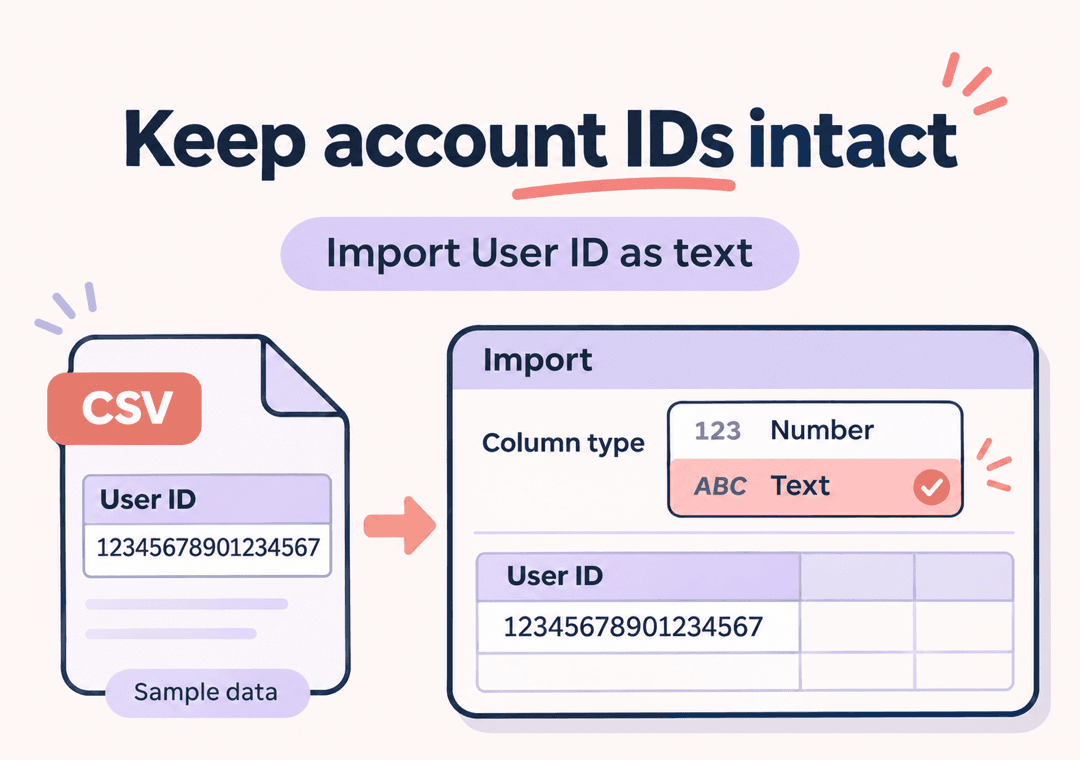
 アカウントIDの桁を保持する
ユーザーID(User ID)は文字列として取り込みます。すでに丸められて失われた桁は、セルの表示形式を変えても戻りません。元のCSVから、列の種類を指定して取り込み直してください。
- IDを文字列として取り込む
- 指数表記になっていないか確認
- 桁が変更された場合は再インポート

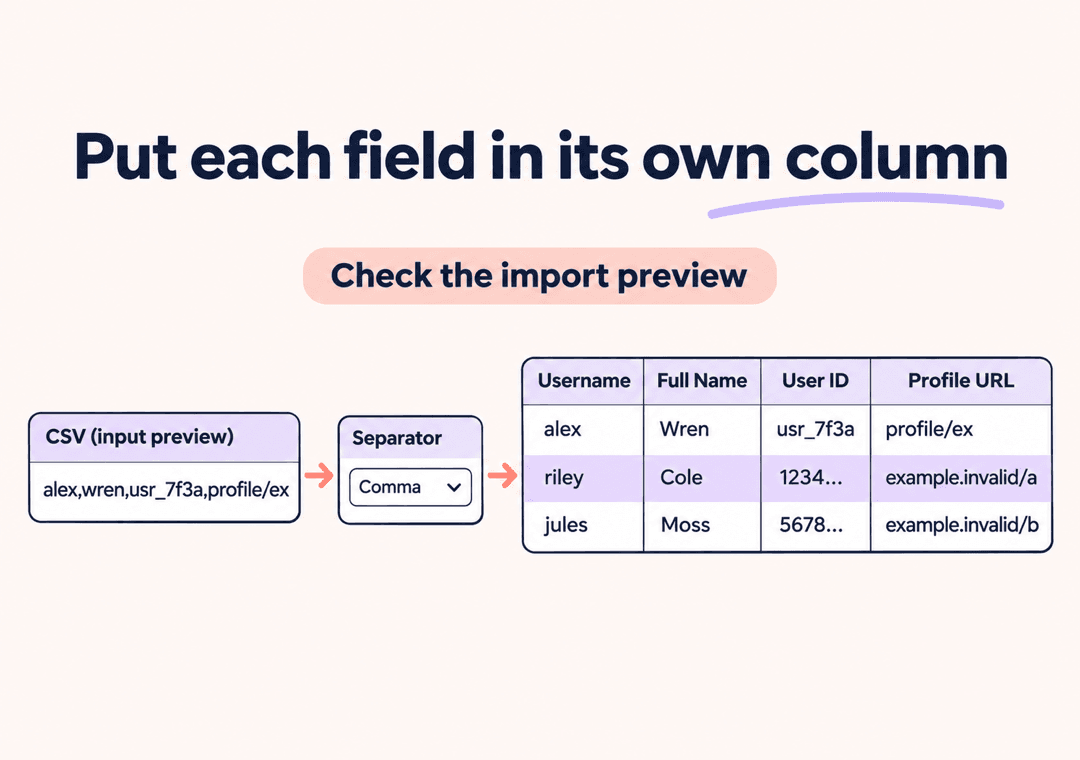
 項目ごとに列を分ける
プレビューで各項目が別々の列に表示されるか確認します。1行分のデータが1つのセルに入っている場合は、区切り文字を指定して取り込み直してから並べ替えや絞り込みを行ってください。
- インポートプレビューを確認
- 区切り文字を確認
- 同じアカウントのデータを同じ行にそろえる
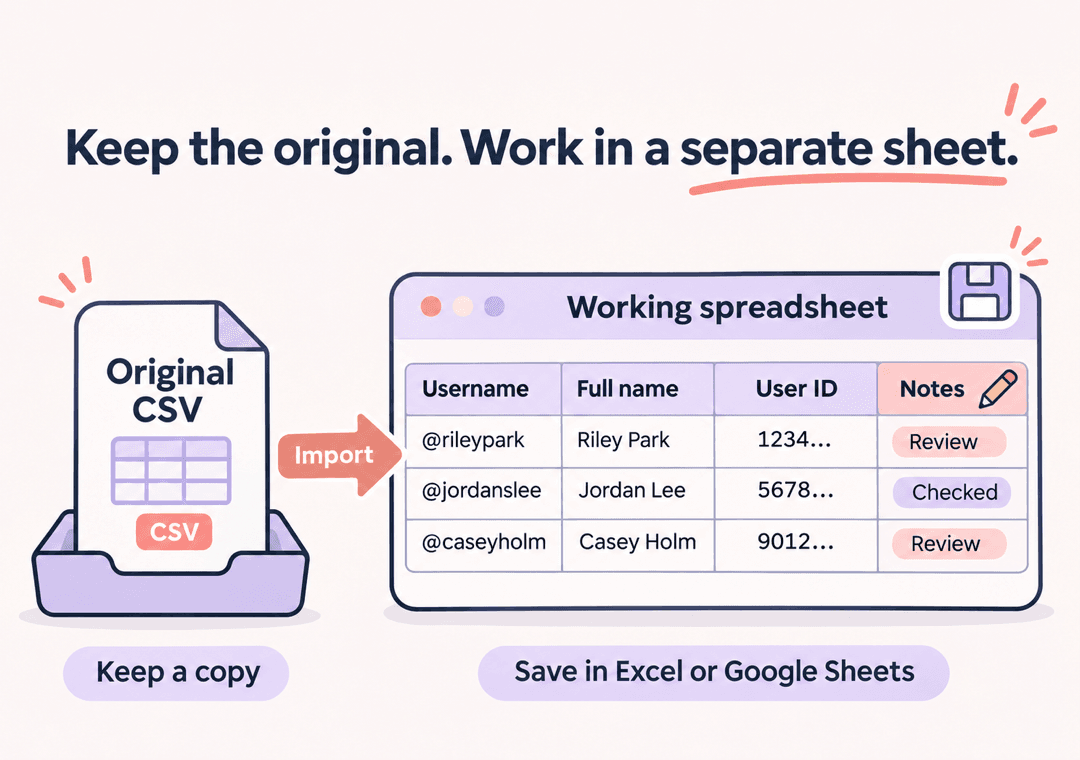
 作業用スプレッドシートにメモを保存
取り込んだデータはExcelブックまたはGoogle スプレッドシートとして保存し、そこに確認用のメモを追加します。ダウンロードしたCSVは元データとして別に保管してください。
- 元の CSV を保持
- スプレッドシートにメモを追加
- ブックの書式を保存
InstagramフォロワーCSVの項目と見方
ユーザー名と表示名
UsernameはInstagramのユーザー名、Full Nameはプロフィールの表示名です。表示名が空欄だったり、複数のアカウントで同じだったりすることがあるため、表示名だけでアカウントを判断しないでください。
アカウント識別用のユーザーID
User IDには、取得できた場合にアカウントの識別番号が入ります。数値への自動変換で桁が変わらないよう、この列は文字列として取り込んでください。
プロフィールを確認するためのリンク
Profile URLはアカウントのInstagramプロフィールへのリンクです。ユーザー名の隣に残しておくと、メモを追加するときに確認できます。リンクから非公開コンテンツにアクセスできるわけではありません。
認証済み・非公開アカウントの状態
Verifiedは認証状態、Private Accountは非公開アカウントかどうかを示します。取得できなかった値は空欄になることがあります。空欄を自動的に「いいえ」と判断しないでください。
Excel・Google スプレッドシートへのCSV取り込みFAQ
Instagram フォロワー CSV を Excel で開くにはどうすればよいですか?
Excelのテキスト/CSV取り込み機能を使ってください。プレビューで区切り文字を確認し、ユーザーID(User ID)の列を文字列として読み込みます。CSVを直接開くとIDが数値に変換されることがあるため、取り込み時に列の種類を指定するのがおすすめです。
フォロワーCSVをGoogle スプレッドシートに取り込むには?
Google スプレッドシートで[ファイル]→[インポート]からCSVをアップロードします。区切り文字を確認し、文字列を数値・日付・数式に変換する設定が表示された場合はオフにしてください。名前、ID、プロフィールリンクを確認してから編集を始めましょう。
Excel でユーザーID が指数表記で表示されるのはなぜですか?
Excel は数値のように見える ID を数値として解釈し、指数表記で表示したり、長い値を丸めたりすることがあります。インポート中は ID をテキストとして扱ってください。すでに桁が丸められている場合は、元の CSV を再インポートしてください。後からセルの書式を変更しても復元されません。
CSV が 1 列だけで開くのはなぜですか?
スプレッドシートがファイルと異なる区切り文字を使用している可能性があります。CSV を再度インポートし、プレビューで区切り文字を確認してください。このエクスポートではコンマを選択すると、アカウントのフィールドが別々の列に表示されます。
名前が文字化けしたときはどうすればよいですか?
元のCSVを取り込み直し、文字コードを選べる場合はUTF-8を指定してください。プレビューで日本語やアクセント付き文字を含む名前を確認してから読み込みます。再度エクスポートせずにやり直せるよう、元のCSVを保管しておきましょう。
フォロワーリストを Excel ブックとして保存できますか?
はい。CSVをExcelに取り込んでから、Excelブック(.xlsx)として保存してください。このWebツールが提供するのはCSVとJSONのダウンロードで、.xlsxファイルは直接生成しません。書式や複数のシートを残すには、ExcelブックまたはGoogle スプレッドシートを使ってください。
ダウンロードした CSV にはどのフィールドが含まれますか?
ユーザー名(Username)、表示名(Full Name)、ユーザーID(User ID)、認証状態(Verified)、非公開アカウントかどうか(Private Account)、プロフィールURL(Profile URL)が含まれます。取得できない値は空欄になることがあります。メールアドレス、電話番号、フォロー日時は含まれません。
Instagram の JSON アーカイブをアップロードして、ここで CSV に変換できますか?
いいえ。このツールは公開InstagramプロフィールのURLを入力し、取得できたフォロワー情報を出力するものです。InstagramのデータアーカイブZIPやfollowers_1.jsonの変換には対応していません。CSVとJSONはダウンロード形式です。
CSV エクスポートは無料ですか。すべてのフォロワーが含まれますか?
利用制限付きで無料エクスポートを利用でき、上限に達すると案内が表示されます。取得件数の上限やデータの取得状況により、プロフィールに表示されるフォロワー数より結果が少なくなることがあります。CSVを表計算ソフトに取り込んでも、取得できなかったアカウントは追加されません。
その他のツール

Instagramのフォロー中リストをCSVでエクスポート
公開Instagramプロフィールがフォローしているアカウントの一覧をCSVでダウンロードし、ExcelやGoogle スプレッドシートにインポートできます。IDの桁落ちを防ぎ、列の区切りを確認して、作業用のシートで一覧を整理しましょう。

Instagram フォロー中エクスポーター
FollowGrid を使って Instagram のフォロー中アカウントをエクスポートし、Instagram フォロー中エクスポーターの当選者を選びましょう。

Instagramフォロワーエクスポーター
FollowGridでInstagramフォロワーをエクスポートし、Instagramフォロワーエクスポーターの当選者を選びます。