 FollowGrid
Seguidores de Instagram en CSV para Excel y Google Sheets
Descarga los seguidores de un perfil público de Instagram en CSV e importa el archivo en Excel o Google Sheets. Aprende a conservar los ID de las cuentas y a separar correctamente las columnas.
URL de un perfil público de Instagram



¿Quieres más control sobre tus exportaciones?
Con FollowGrid, elige entre seguidores y cuentas seguidas, define cuántos perfiles recopilar y detén la exportación cuando quieras sin perder los resultados obtenidos.
Add to Chrome Add to Chrome
Del CSV de seguidores de Instagram a la hoja de cálculo
Crea tu archivo, impórtalo con la configuración correcta y revisa las columnas antes de empezar a trabajar.

Crea tu CSV de seguidores
Pega la URL de un perfil público de Instagram en la herramienta, inicia la exportación y revisa las cuentas obtenidas. Selecciona CSV para descargar la lista.

Importa a Excel o Google Sheets
Usa las opciones de importación de texto/CSV de Excel o importa el archivo en Google Sheets. Comprueba el separador y configura la columna del ID de usuario (User ID) como texto para conservar sus dígitos.

Revisa las columnas importadas
Confirma que los nombres y los enlaces de perfil aparecen en columnas separadas y que los ID de usuario no se han redondeado. Conserva una copia del CSV original y luego guarda tu hoja de cálculo de trabajo antes de añadir notas o formato.
Que datos se incluyen
| Campo | Descripcion |
|---|---|
| Nombre de usuario | El nombre de usuario público de Instagram del seguidor devuelto. |
| Nombre completo | El nombre visible devuelto con el perfil de Instagram. |
| ID de usuario | El identificador de la cuenta de Instagram devuelto para el seguidor. |
| Estado de verificación | Indica si la cuenta de Instagram devuelta está verificada. |
| Cuenta privada | Indica si la cuenta de Instagram devuelta es privada. |
| URL del perfil | Un enlace al perfil de Instagram del seguidor devuelto. |
Haz que tu CSV de seguidores sea más fácil de usar
Comprueba la configuración de importación para conservar los datos y trabajar con ellos en tu hoja de cálculo.
 Mantén intactos los ID de cuenta
Importa el ID de usuario (User ID) como texto. Si la hoja de cálculo ya ha redondeado un ID, cambiar el formato de la celda no recuperará los dígitos perdidos. Vuelve a importar el CSV original con el tipo de columna correcto.
- Importa los ID como texto
- Comprueba si aparecen en notación científica
- Vuelve a importar si se modificaron los dígitos

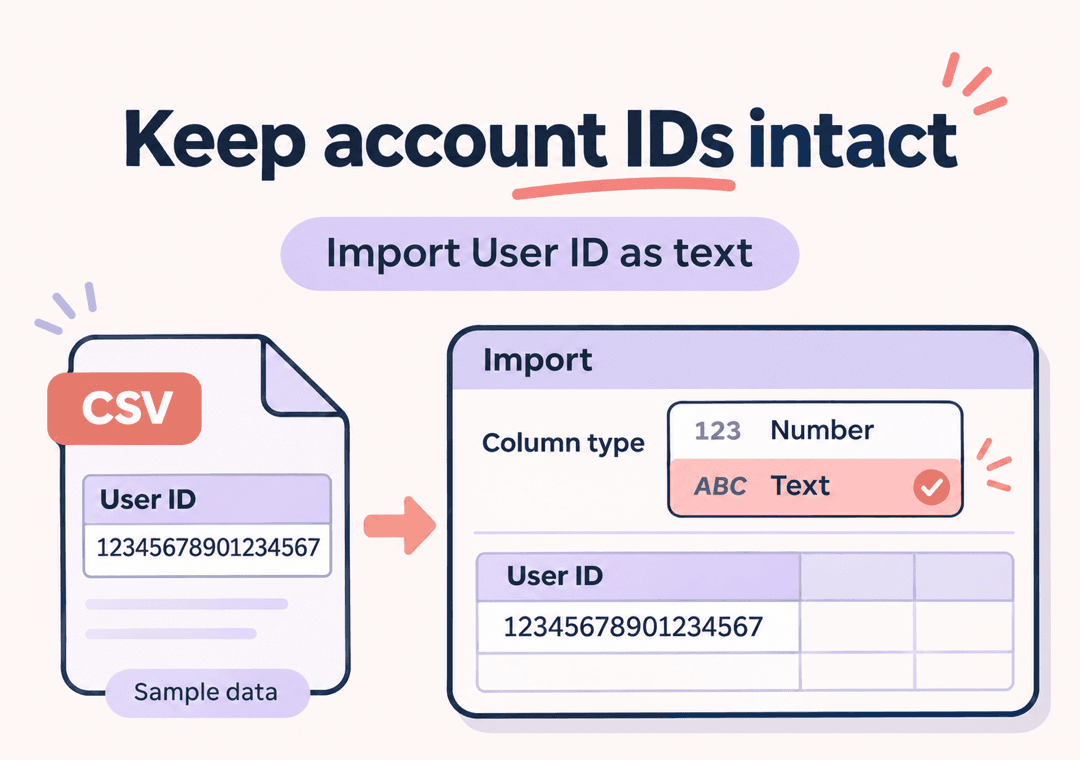
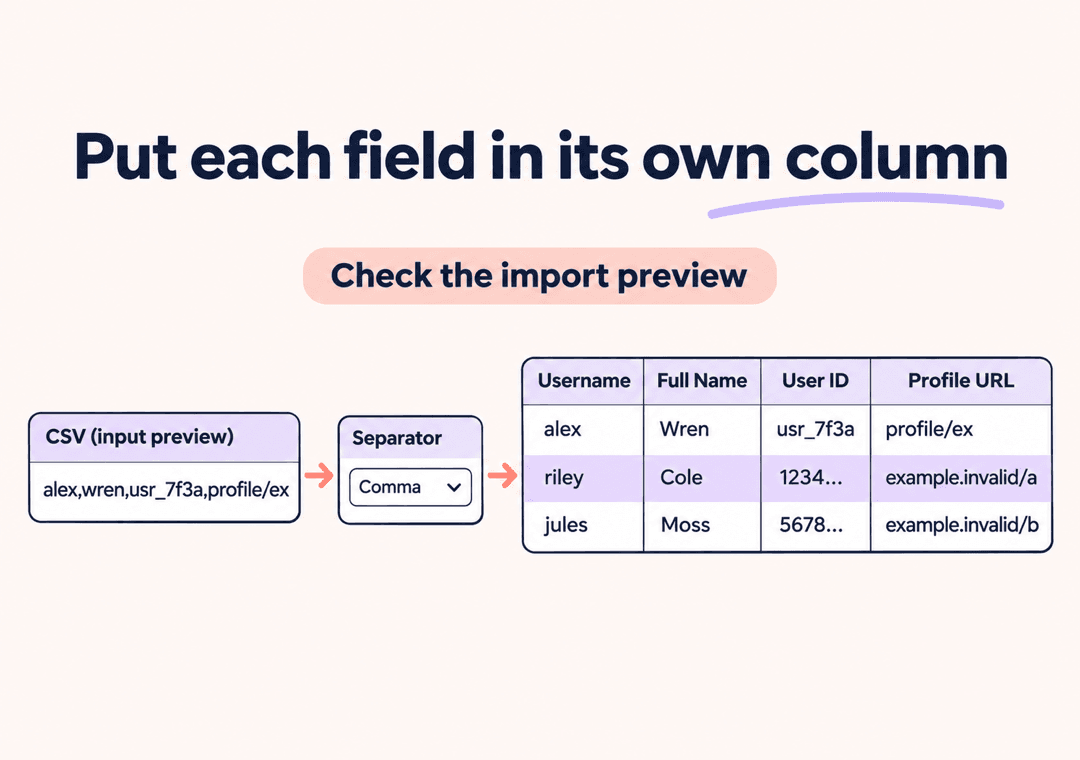
 Pon cada campo en su propia columna
Comprueba en la vista previa que cada campo aparece en una columna distinta. Si todos los datos de una fila aparecen en una sola celda, corrige el separador y vuelve a importar el archivo antes de ordenar o filtrar.
- Revisa la vista previa de importación
- Confirma el separador
- Mantén los datos de cada cuenta en la misma fila
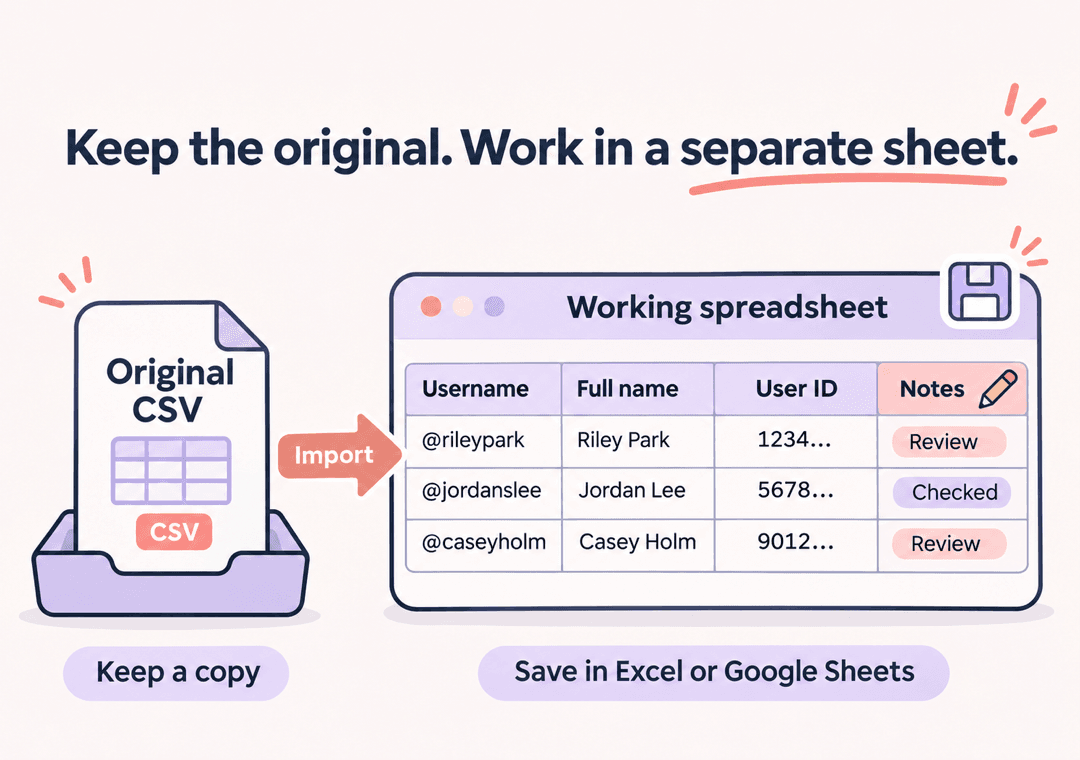
 Guarda las notas en una hoja de cálculo de trabajo
Después de importar el archivo, guarda tu trabajo como libro de Excel o hoja de cálculo de Google. Añade allí tus notas de revisión y conserva el CSV descargado como archivo de origen independiente.
- Conserva el CSV de origen
- Añade notas en tu hoja de cálculo
- Guarda el formato del libro
Entiende las columnas de tu CSV de seguidores de Instagram
Nombres de usuario y nombres de perfil
Username es el nombre de usuario de Instagram; Full Name contiene el nombre que se muestra en el perfil. Este último puede estar vacío o repetirse en varias cuentas, por lo que no basta para identificar una cuenta.
ID de usuario para identificar cuentas
User ID contiene el identificador de la cuenta cuando está disponible. Importa esta columna como texto para evitar que el formato numérico cambie sus dígitos.
Enlaces de perfil para revisión manual
Profile URL contiene el enlace al perfil de Instagram. Consérvalo junto al nombre de usuario cuando añadas notas de revisión. El enlace no permite acceder a contenido privado.
Indicadores de verificación y privacidad
Los campos Verified y Private Account indican si la cuenta está verificada y si es privada, cuando se dispone de esos datos. Una celda vacía significa que no se recibió el valor; no equivale automáticamente a «no».
Ayuda para importar CSV en Excel y Google Sheets
¿Cómo abro un CSV de seguidores de Instagram en Excel?
Usa las opciones de importación de texto/CSV de Excel. Comprueba el separador en la vista previa y configura la columna del ID de usuario (User ID) como texto antes de cargarla. Así evitas que Excel convierta automáticamente los identificadores en números.
¿Cómo importo el CSV de seguidores a Google Sheets?
Abre una hoja de cálculo de Google, elige Archivo > Importar y sube el CSV. Revisa el separador y, si la opción está disponible, desactiva la conversión de texto a números, fechas y fórmulas. Revisa los nombres, los ID y los enlaces de perfil importados antes de editar la hoja.
¿Por qué Excel muestra un ID de usuario en notación científica?
Excel puede interpretar un ID con aspecto numérico como un número, mostrarlo en notación científica o redondear valores largos. Trata los ID como texto durante la importación. Si los dígitos ya se redondearon, vuelve a importar el CSV original; cambiar el formato de la celda después no los recuperará.
¿Por qué el CSV se abre en una sola columna?
Es posible que la hoja de cálculo esté usando un delimitador distinto al del archivo. Vuelve a importar el CSV y revisa el separador en la vista previa. Selecciona coma para esta exportación para que los campos de cuenta aparezcan en columnas separadas.
¿Cómo corrijo los nombres o acentos que no se muestran bien?
Vuelve a importar el CSV original y selecciona UTF-8 si tu aplicación permite elegir la codificación. Comprueba varios nombres en la vista previa antes de cargar el archivo. Conserva la descarga original para poder repetir la importación.
¿Puedo guardar la lista de seguidores como libro de Excel?
Sí. Importa el CSV en Excel y guarda el archivo como libro de Excel (.xlsx). La herramienta web ofrece descargas en CSV y JSON; el archivo .xlsx lo guardas tú desde Excel. Usa un libro de Excel o una hoja de Google Sheets para conservar formatos y varias pestañas.
¿Qué campos incluye el CSV descargado?
Los datos incluyen nombre de usuario (Username), nombre del perfil (Full Name), ID de usuario (User ID), estado de verificación (Verified), cuenta privada (Private Account) y enlace al perfil (Profile URL). Algunos valores pueden estar vacíos. No se incluyen correos electrónicos, teléfonos ni fechas de seguimiento.
¿Puedo subir un archivo JSON de Instagram y convertirlo a CSV aquí?
No. La herramienta recibe la URL de un perfil público de Instagram y exporta los seguidores que puede obtener de ese perfil. No convierte copias de datos de Instagram en ZIP ni archivos followers_1.json. CSV y JSON son formatos de descarga, no archivos de entrada.
¿La exportación CSV es gratuita y incluirá a todos los seguidores?
La herramienta web ofrece exportaciones gratuitas con límites de uso y muestra un aviso cuando se alcanza la cuota. Los límites de resultados y la disponibilidad de datos pueden hacer que la lista tenga menos cuentas que el número de seguidores del perfil. Importarla en una hoja de cálculo no añade los seguidores que faltan.
Mas herramientas
Exportar seguidos de Instagram a CSV
Descarga como CSV las cuentas que sigue un perfil público de Instagram y luego importa el archivo en Excel o Google Sheets. Usa los consejos siguientes para conservar los ID de cuenta, revisar las columnas y organizar tu lista de seguidos en una hoja de cálculo de trabajo.

Exportador de seguidos de Instagram
Usa FollowGrid para exportar cuentas seguidas de Instagram y elegir ganadores para Exportador de seguidos de Instagram.

Exportador de seguidores de Instagram
Usa FollowGrid para exportar seguidores de Instagram y elegir ganadores para el Exportador de seguidores de Instagram.