 FollowGrid
Seguidos de Instagram a CSV para Excel y Google Sheets
Descarga como CSV las cuentas que sigue un perfil público de Instagram y luego importa el archivo en Excel o Google Sheets. Usa los consejos siguientes para conservar los ID de cuenta, revisar las columnas y organizar tu lista de seguidos en una hoja de cálculo de trabajo.
URL del perfil público de Instagram



¿Necesitas más control sobre la exportación?
Con FollowGrid puedes elegir entre seguidores y seguidos, indicar cuántos perfiles recopilar y detener la tarea sin perder los resultados obtenidos.
Add to Chrome Add to Chrome
Cómo exportar una lista de seguidos de Instagram a CSV
Descarga la lista obtenida, importa el archivo y revisa las columnas antes de editar.

Crea tu CSV de seguidos
Introduce la URL de un perfil público de Instagram y ejecuta la herramienta. Revisa las cuentas que sigue y elige CSV para descargar las filas devueltas. Cada tarea devuelve hasta 25 cuentas y puede devolver menos.

Importa en Excel o Google Sheets
Usa las opciones de importación de CSV de tu aplicación de hojas de cálculo. Selecciona la coma como separador y conserva los valores de User ID (ID de usuario) como texto durante la importación para que los identificadores largos no se redondeen.

Revisa el archivo y guarda una copia de trabajo
Comprueba que los nombres y los enlaces de perfil aparezcan en las columnas correctas y compara los valores de User ID (ID de usuario) con el archivo original. Conserva el CSV descargado y guarda una hoja de cálculo aparte para ordenar y añadir notas.
Que datos se incluyen
| Campo | Descripcion |
|---|---|
| Username | The username of an account the source profile follows. |
| Full name | The display name of the returned account. |
| User ID | The Instagram identifier of the followed account. |
| Verified status | Whether the returned account is verified. |
| Private account | Whether the returned account is private. |
| Profile URL | A link to the followed account’s Instagram profile. |
Haz que tu CSV de seguidos sea más fácil de usar
Prepara la lista de cuentas devuelta para revisarla en una hoja de cálculo sin perder identificadores ni mezclar campos.
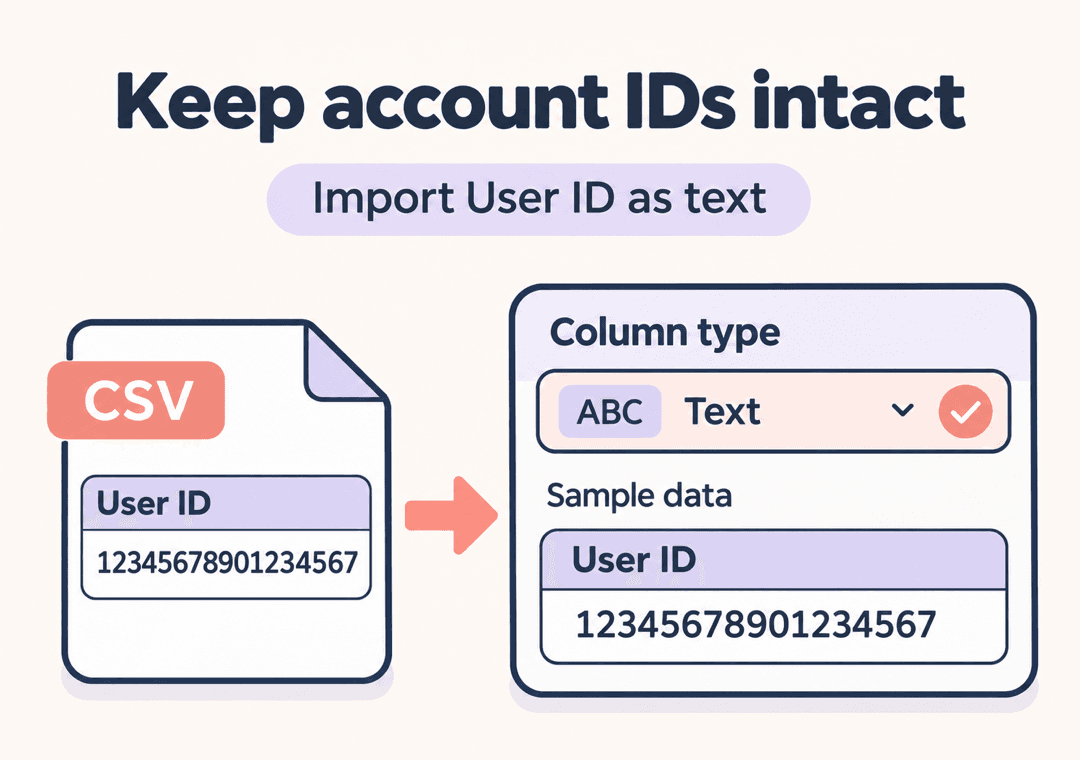
 Mantén intactos los ID de cuenta
Importa los valores de User ID (ID de usuario) como texto. Los identificadores numéricos largos pueden perder dígitos cuando una hoja de cálculo los trata como números. Si eso ha ocurrido, vuelve a importar el CSV original con la configuración de texto; cambiar el formato de visualización después no recuperará los dígitos perdidos.
- Conserva los ID como texto
- Compáralos con el archivo original
- Vuelve a importar si los dígitos cambiaron

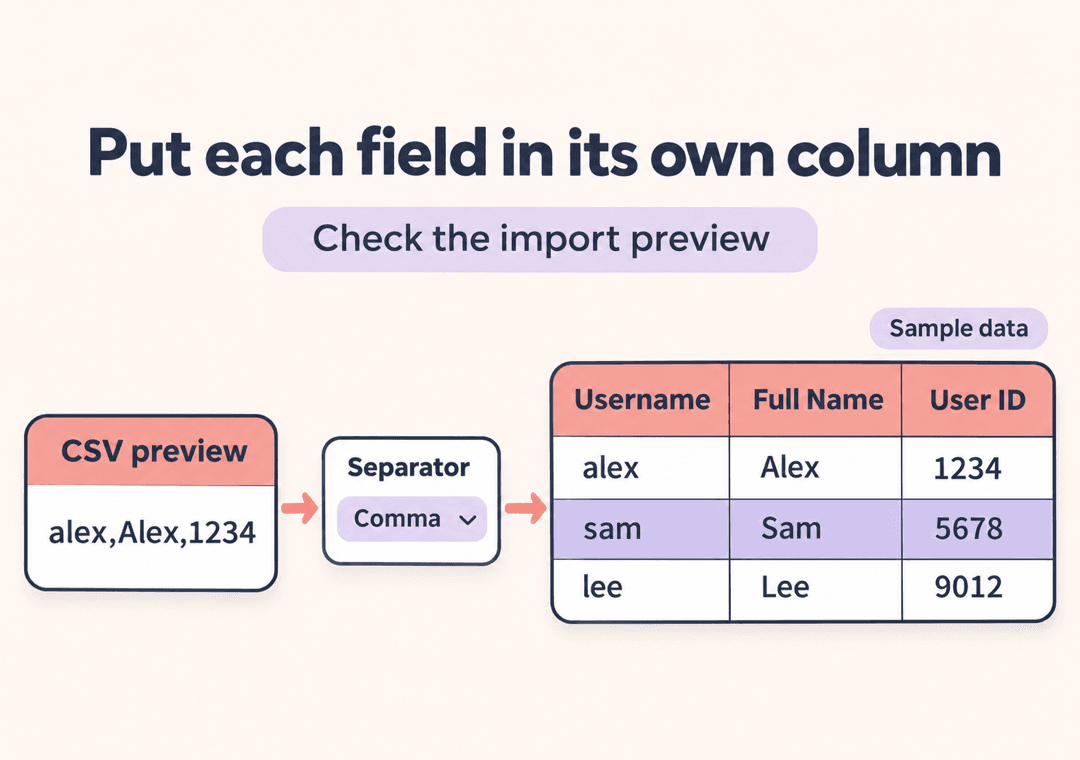
 Pon cada campo en su propia columna
Este CSV usa comas para separar los campos. Revisa la vista previa de importación para que los nombres de usuario, los nombres y los enlaces de perfil permanezcan en sus propias columnas. Al ordenar, selecciona toda la tabla para mantener juntos los datos de cada cuenta.
- Elige el separador de coma
- Revisa la fila de encabezado
- Ordena filas completas de cuentas
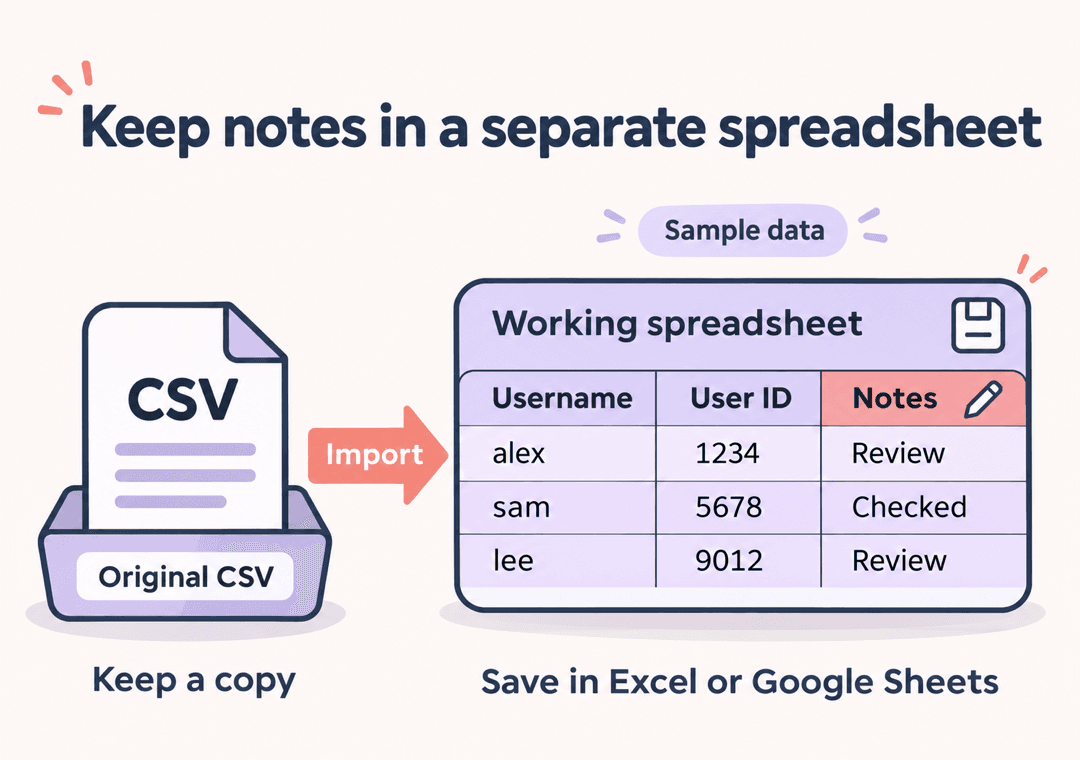
 Guarda las notas en una hoja de cálculo aparte
Guarda la lista importada como libro de Excel o hoja de cálculo de Google antes de añadir categorías, notas de revisión o formato. Conserva el CSV original por separado para poder empezar de nuevo con los datos descargados.
- Conserva el CSV de origen
- Añade tus propias notas
- Guarda el formato de la hoja de cálculo
Qué puedes hacer con un CSV de seguidos
Revisa las cuentas que sigue un perfil
Usa la lista devuelta para revisar en una hoja de cálculo las cuentas que sigue el perfil. Describe a quién sigue ese perfil, no quién lo sigue.
Mantén juntos los detalles de cada cuenta
Trabaja con los campos que se muestran en la vista previa de resultados. Mantén los nombres de usuario, los ID y los enlaces de perfil en la misma fila para que al ordenar no se separen los datos de una cuenta.
Añade tus propias categorías de revisión
Después de importar, añade tus propias notas o categorías en una hoja de cálculo aparte. Son etiquetas que tú creas, no un análisis de cuentas generado por esta herramienta.
Usa un CSV en tu hoja de cálculo preferida
Descarga el archivo e impórtalo manualmente en Excel o Google Sheets. Guarda un libro o una hoja de cálculo de Google si quieres conservar el formato y hojas adicionales.
CSV de seguidos de Instagram: preguntas sobre descarga e importación
¿Cómo exporto una lista de seguidos de Instagram a CSV?
Introduce la URL de un perfil público de Instagram, ejecuta la herramienta y revisa las cuentas devueltas. Elige CSV para descargar las filas y luego importa el archivo en tu hoja de cálculo. Esta herramienta web devuelve hasta 25 cuentas por tarea; no garantiza una lista completa de seguidos.
¿Este CSV contiene cuentas seguidas o seguidores?
Contiene las cuentas que sigue el perfil de origen. Los seguidores son las cuentas que siguen al perfil de origen. Si necesitas esas cuentas, usa la herramienta Instagram Followers to CSV.
¿Cómo importo el CSV de seguidos en Excel?
Usa la opción Datos > Desde texto/CSV de Excel y revisa la vista previa separada por comas. En la configuración de importación o transformación, convierte User ID (ID de usuario) en una columna de texto antes de cargarla. Si una conversión numérica automática ya ha redondeado los ID, reinicia desde el CSV original y evita esa conversión.
¿Cómo importo el CSV de seguidos en Google Sheets?
Abre una hoja de cálculo y elige Archivo > Importar, luego sube el CSV y selecciona el separador de coma. Si el diálogo de importación ofrece convertir automáticamente texto en números, fechas y fórmulas, desactívalo para conservar los ID como texto. Revisa los ID importados con el archivo original antes de añadir notas.
¿Puedo descargar la lista completa de seguidos de Instagram?
Esta herramienta web devuelve hasta 25 cuentas por tarea, y el resultado real puede ser menor. Que la descarga se realice correctamente no significa que el archivo incluya todas las cuentas que sigue el perfil. Trata el CSV como las filas devueltas para esa solicitud.
¿Por qué el CSV se abre en una sola columna o muestra nombres incorrectos?
Si cada fila aparece en una sola celda, vuelve a importar el archivo con Coma seleccionada como separador. Si los nombres con acentos u otros caracteres se ven mal, usa UTF-8 en la configuración de importación cuando esté disponible. Revisa la vista previa antes de cargar el archivo.
¿Por qué cambió un User ID (ID de usuario) en mi hoja de cálculo?
Una hoja de cálculo puede tratar un ID largo como número y redondear sus dígitos. La notación científica es un motivo para revisar el valor, pero no demuestra por sí sola que se hayan perdido dígitos. Compáralo con el CSV original. Si cambió, vuelve a importar el origen con los ID conservados como texto; aplicar formato de texto al valor redondeado no lo restaurará.
¿Puedo ordenar la lista de seguidos y añadir notas?
Sí, después de importarla en tu hoja de cálculo. Ordena toda la tabla para mantener juntos los campos de cada cuenta y añade tus propias notas en una copia de trabajo. Conserva el CSV original por separado y guarda el archivo de trabajo como libro de Excel o hoja de cálculo de Google para conservar el formato.
¿El CSV muestra fechas de seguimiento o se sincroniza con mi hoja de cálculo?
No. La exportación no proporciona fechas de seguimiento, seguimiento histórico ni detección de cuentas que dejaron de seguirte, y no se garantiza que su orden sea cronológico. Descargas e importas el CSV manualmente; no hay sincronización automática con hojas de cálculo ni descarga nativa en XLSX desde esta herramienta web.
Mas herramientas
Seguidores de Instagram en CSV
Descarga los seguidores de un perfil público de Instagram en CSV e importa el archivo en Excel o Google Sheets. Aprende a conservar los ID de las cuentas y a separar correctamente las columnas.
Exportador de seguidos de Instagram
Usa FollowGrid para exportar cuentas seguidas de Instagram y elegir ganadores para Exportador de seguidos de Instagram.

Exportador de seguidores de Instagram
Usa FollowGrid para exportar seguidores de Instagram y elegir ganadores para el Exportador de seguidores de Instagram.