 FollowGrid
Abonnés Instagram en CSV pour Excel et Google Sheets
Téléchargez les abonnés d’un profil Instagram public en CSV, puis importez le fichier dans Excel ou Google Sheets. Consultez les conseils pour conserver les identifiants et bien séparer les colonnes.
URL du profil Instagram public


Vous souhaitez mieux contrôler vos exports ?
Avec FollowGrid, choisissez les abonnés ou les abonnements, définissez le nombre de profils à collecter et arrêtez l’export à tout moment sans perdre les résultats déjà obtenus.
Add to Chrome Add to Chrome
Du CSV d’abonnés Instagram au tableur
Créez votre fichier, importez-le avec les bons réglages et vérifiez les colonnes avant de commencer à travailler.

Créez votre CSV d’abonnés
Collez l’URL d’un profil Instagram public dans l’outil, lancez l’export et vérifiez les comptes obtenus. Choisissez CSV pour télécharger la liste.

Importez dans Excel ou Google Sheets
Dans Excel, utilisez les options d’importation texte/CSV. Dans Google Sheets, importez le fichier dans une feuille de calcul. Vérifiez le séparateur et choisissez le type Texte pour la colonne d’identifiant utilisateur (User ID).

Vérifiez les colonnes importées
Confirmez que les noms et les liens de profil apparaissent dans des colonnes distinctes et que les ID utilisateur n’ont pas été arrondis. Conservez une copie du CSV d’origine, puis enregistrez votre tableur de travail avant d’ajouter des notes ou une mise en forme.
Quelles données sont incluses
| Champ | Description |
|---|---|
| Nom d’utilisateur | Le nom d’utilisateur Instagram public de l’abonné renvoyé. |
| Nom complet | Le nom affiché renvoyé avec le profil Instagram. |
| ID utilisateur | L’identifiant du compte Instagram renvoyé pour l’abonné. |
| Statut de vérification | Indique si le compte Instagram renvoyé est vérifié. |
| Compte privé | Indique si le compte Instagram renvoyé est privé. |
| URL du profil | Un lien vers le profil Instagram de l’abonné renvoyé. |
Rendez votre CSV d’abonnés plus facile à utiliser
Vérifiez les réglages d’importation pour conserver les données et les utiliser dans votre tableur.
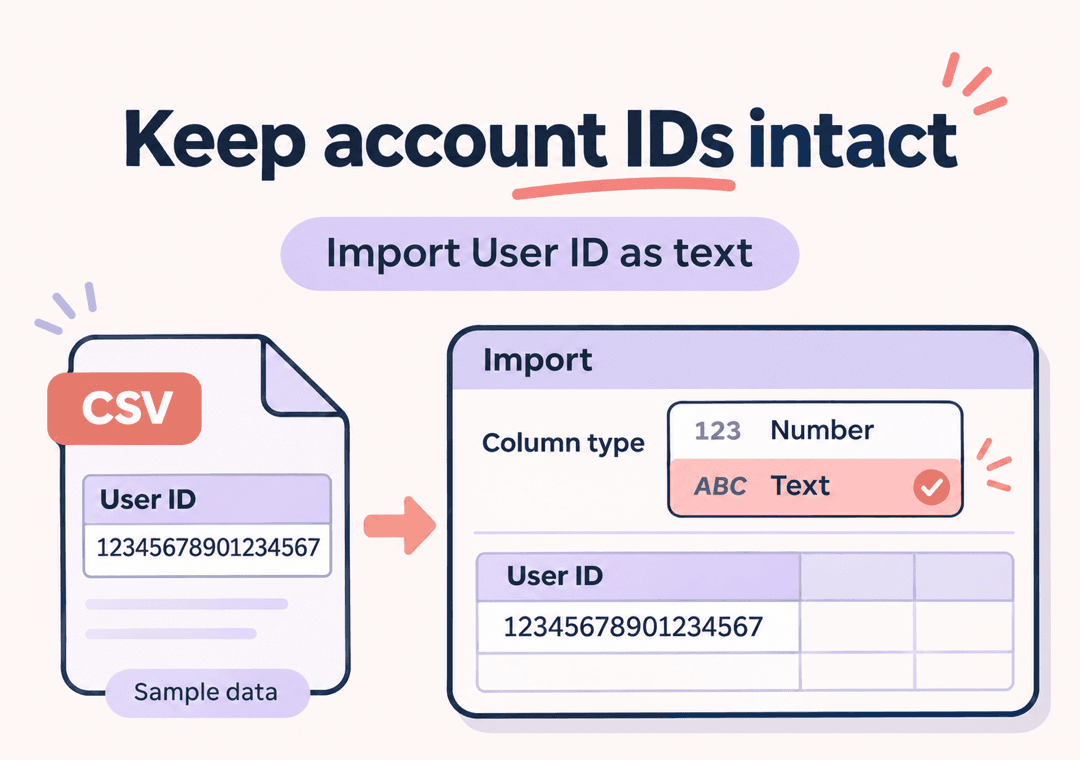
 Conservez les ID de compte intacts
Importez l’identifiant utilisateur (User ID) comme du texte. Si le tableur a déjà arrondi un identifiant, changer le format de la cellule ne rétablira pas les chiffres perdus. Réimportez le CSV d’origine avec le bon type de colonne.
- Importez les ID comme texte
- Vérifiez la notation scientifique
- Réimportez si des chiffres ont été modifiés

 Placez chaque champ dans sa propre colonne
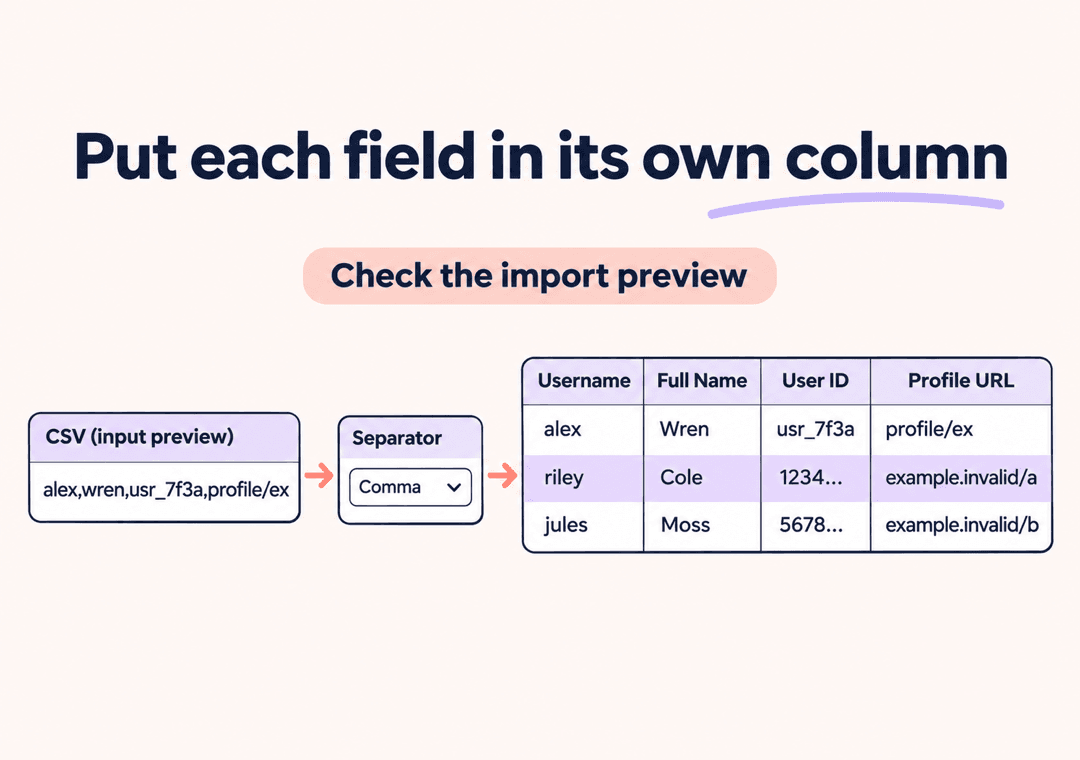
Vérifiez dans l’aperçu que chaque champ occupe une colonne distincte. Si toutes les données d’une ligne apparaissent dans une seule cellule, corrigez le séparateur et réimportez le fichier avant de le trier ou de le filtrer.
- Vérifiez l’aperçu d’importation
- Confirmez le séparateur
- Gardez les données de chaque compte sur la même ligne
 Enregistrez vos notes dans un tableur de travail
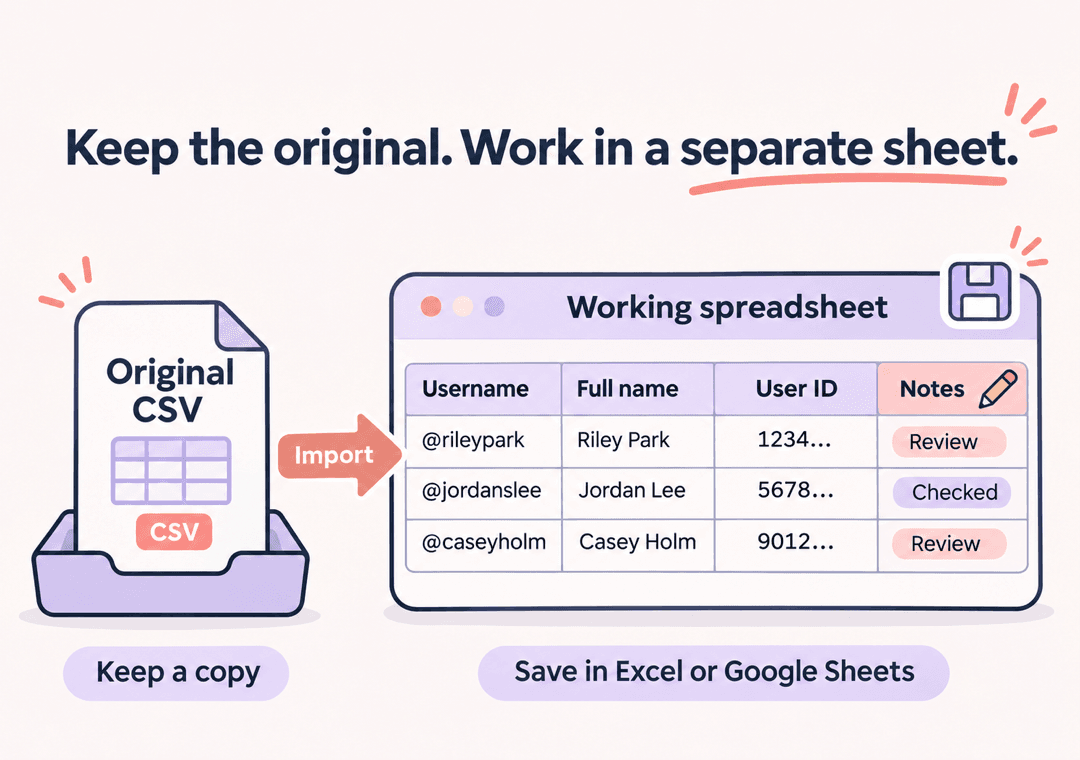
Après avoir importé le fichier, enregistrez votre travail sous forme de classeur Excel ou de feuille de calcul Google. Ajoutez-y vos notes de vérification et conservez le CSV téléchargé comme fichier source distinct.
- Conservez le CSV source
- Ajoutez des notes dans votre tableur
- Enregistrez la mise en forme du classeur
Comprendre les colonnes de votre CSV d’abonnés Instagram
Noms d’utilisateur et noms affichés
Username correspond au nom d’utilisateur Instagram ; Full Name contient le nom affiché sur le profil. Ce nom peut être absent ou identique pour plusieurs comptes. Ne l’utilisez donc pas seul pour identifier un compte.
ID utilisateur pour identifier les comptes
User ID contient l’identifiant du compte lorsqu’il est disponible. Importez cette colonne comme du texte pour éviter que le format numérique ne modifie ses chiffres.
Liens de profil pour une vérification manuelle
Profile URL contient le lien vers le profil Instagram du compte. Conservez-le à côté du nom d’utilisateur lorsque vous ajoutez vos notes. Ce lien ne donne pas accès au contenu privé.
Indicateurs de vérification et de confidentialité
Verified et Private Account indiquent respectivement si le compte est vérifié et s’il est privé, lorsque ces informations sont disponibles. Une cellule vide indique une donnée non fournie ; elle ne signifie pas automatiquement « non ».
Aide à l’importation CSV pour Excel et Google Sheets
Comment ouvrir un CSV d’abonnés Instagram dans Excel ?
Utilisez les options d’importation texte/CSV d’Excel. Vérifiez le séparateur dans l’aperçu et choisissez le type Texte pour la colonne d’identifiant utilisateur (User ID) avant de charger les données. Vous évitez ainsi la conversion automatique des identifiants en nombres.
Comment importer le CSV d’abonnés dans Google Sheets ?
Ouvrez une feuille de calcul Google, choisissez Fichier > Importer, puis chargez le CSV. Vérifiez le séparateur et, si l’option est proposée, désactivez la conversion du texte en nombres, dates et formules. Vérifiez les noms, ID et liens de profil importés avant de modifier la feuille.
Pourquoi Excel affiche-t-il un ID utilisateur en notation scientifique ?
Excel peut interpréter un ID qui ressemble à un nombre comme un nombre, l’afficher en notation scientifique ou arrondir les valeurs longues. Traitez les ID comme du texte pendant l’importation. Si des chiffres ont déjà été arrondis, réimportez le CSV d’origine ; modifier ensuite le format de la cellule ne les récupérera pas.
Pourquoi le CSV s’ouvre-t-il dans une seule colonne ?
Le tableur utilise peut-être un délimiteur différent de celui du fichier. Réimportez le CSV et vérifiez le séparateur dans l’aperçu. Sélectionnez la virgule pour cet export afin que les champs de compte apparaissent dans des colonnes distinctes.
Comment corriger des noms ou des caractères accentués mal affichés ?
Réimportez le CSV d’origine et choisissez l’encodage UTF-8 lorsque votre application de tableur propose un réglage d’encodage. Vérifiez quelques noms dans l’aperçu avant de charger le fichier. Conservez le téléchargement d’origine pour pouvoir retenter l’importation sans recueillir à nouveau les données.
Puis-je enregistrer la liste d’abonnés comme classeur Excel ?
Oui. Importez le CSV dans Excel, puis enregistrez votre fichier au format classeur Excel (.xlsx). L’outil web fournit des fichiers CSV et JSON ; vous créez le classeur depuis Excel après l’importation. Utilisez un classeur Excel ou Google Sheets pour conserver la mise en forme et plusieurs feuilles.
Quels champs figurent dans le CSV téléchargé ?
Les données comprennent le nom d’utilisateur (Username), le nom affiché (Full Name), l’identifiant utilisateur (User ID), le statut de vérification (Verified), le caractère privé du compte (Private Account) et le lien du profil (Profile URL). Certaines valeurs peuvent être absentes. Le fichier ne contient ni adresses e-mail, ni numéros de téléphone, ni dates d’abonnement.
Puis-je importer une archive JSON Instagram et la convertir en CSV ici ?
Non. Cet outil reçoit l’URL d’un profil Instagram public et exporte les abonnés qu’il peut récupérer pour ce profil. Il ne convertit pas les archives ZIP d’Instagram ni les fichiers followers_1.json. CSV et JSON sont les formats de téléchargement proposés.
L’export CSV est-il gratuit et inclura-t-il tous les abonnés ?
L’outil web propose des exports gratuits avec des limites d’utilisation et affiche un message lorsque le quota est atteint. Les limites de résultats et la disponibilité des données peuvent réduire le nombre de comptes obtenus. L’importation du CSV dans un tableur n’ajoute pas les abonnés manquants.
Plus d’outils
Abonnements Instagram en CSV
Téléchargez au format CSV les comptes suivis par un profil Instagram public, puis importez le fichier dans Excel ou Google Sheets. Utilisez les conseils ci-dessous pour préserver les ID de compte, vérifier les colonnes et organiser votre liste d’abonnements dans une feuille de calcul de travail.
Exportateur d'abonnements Instagram
Utilisez FollowGrid pour exporter les comptes suivis Instagram et choisir les gagnants pour Exportateur d'abonnements Instagram.

Exportateur d’abonnés Instagram
Utilisez FollowGrid pour exporter des abonnés Instagram et choisir des gagnants pour l’Exportateur d’abonnés Instagram.