 FollowGrid
Abonnements Instagram en CSV pour Excel et Google Sheets
Téléchargez au format CSV les comptes suivis par un profil Instagram public, puis importez le fichier dans Excel ou Google Sheets. Utilisez les conseils ci-dessous pour préserver les ID de compte, vérifier les colonnes et organiser votre liste d’abonnements dans une feuille de calcul de travail.
URL du profil Instagram public



Besoin de mieux contrôler votre exportation ?
Avec FollowGrid, choisissez les abonnés ou les abonnements, définissez le nombre de profils à collecter et arrêtez la tâche à tout moment sans perdre les résultats obtenus.
Add to Chrome Add to Chrome
Comment exporter une liste d’abonnements Instagram en CSV
Téléchargez la liste obtenue, importez le fichier et vérifiez les colonnes avant toute modification.

Créez votre CSV d’abonnements
Saisissez l’URL d’un profil Instagram public et lancez l’outil. Examinez les comptes qu’il suit, puis choisissez CSV pour télécharger les lignes renvoyées. Chaque tâche renvoie jusqu’à 25 comptes et peut en renvoyer moins.

Importez dans Excel ou Google Sheets
Utilisez les options d’importation CSV de votre application de feuilles de calcul. Sélectionnez la virgule comme séparateur et conservez les valeurs d’User ID (identifiant utilisateur) en texte pendant l’importation afin que les identifiants longs ne soient pas arrondis.

Vérifiez le fichier et enregistrez une copie de travail
Vérifiez que les noms et les liens de profil figurent dans les bonnes colonnes, puis comparez les valeurs d’User ID (identifiant utilisateur) avec le fichier d’origine. Conservez le CSV téléchargé, puis enregistrez une feuille de calcul distincte pour le tri et les notes.
Quelles données sont incluses
| Champ | Description |
|---|---|
| Username | The username of an account the source profile follows. |
| Full name | The display name of the returned account. |
| User ID | The Instagram identifier of the followed account. |
| Verified status | Whether the returned account is verified. |
| Private account | Whether the returned account is private. |
| Profile URL | A link to the followed account’s Instagram profile. |
Facilitez l’utilisation de votre CSV d’abonnements
Préparez la liste de comptes renvoyée pour la vérifier dans une feuille de calcul sans perdre d’identifiants ni mélanger les champs.
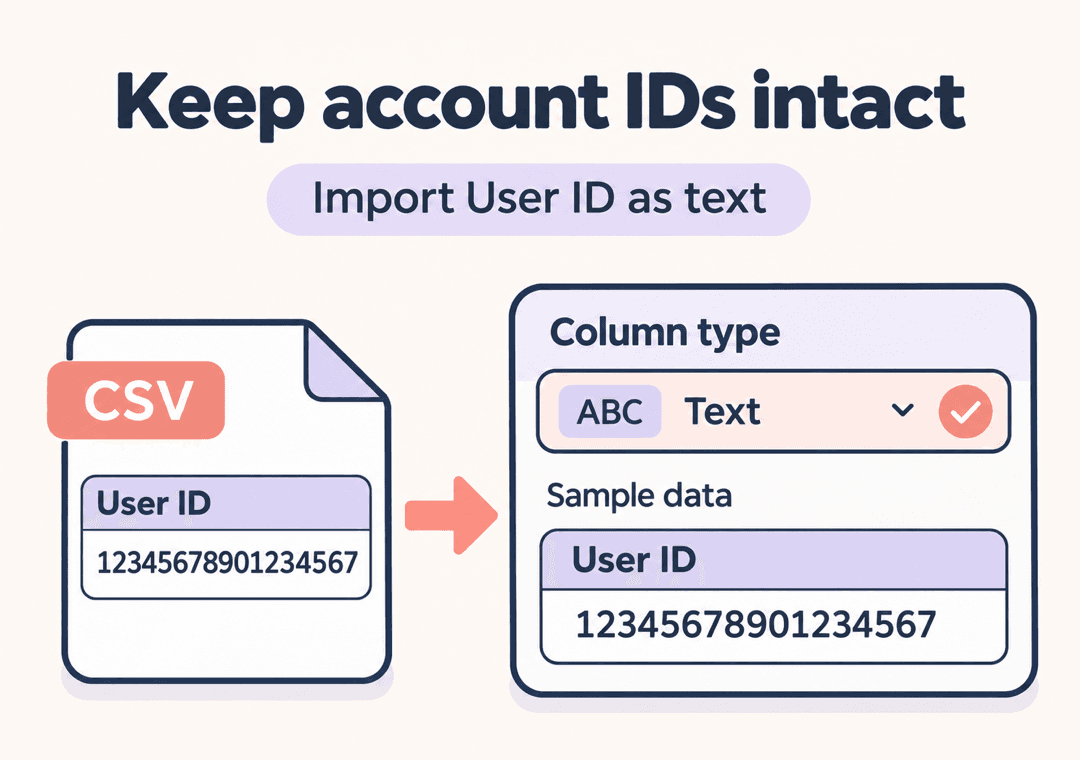
 Préservez les ID de compte
Importez les valeurs d’User ID (identifiant utilisateur) en texte. Les identifiants numériques longs peuvent perdre des chiffres lorsqu’une feuille de calcul les traite comme des nombres. Si cela s’est produit, réimportez le CSV d’origine avec les réglages de texte ; modifier ensuite le format d’affichage ne récupérera pas les chiffres perdus.
- Préservez les ID en texte
- Comparez avec le fichier d’origine
- Réimportez si des chiffres ont changé

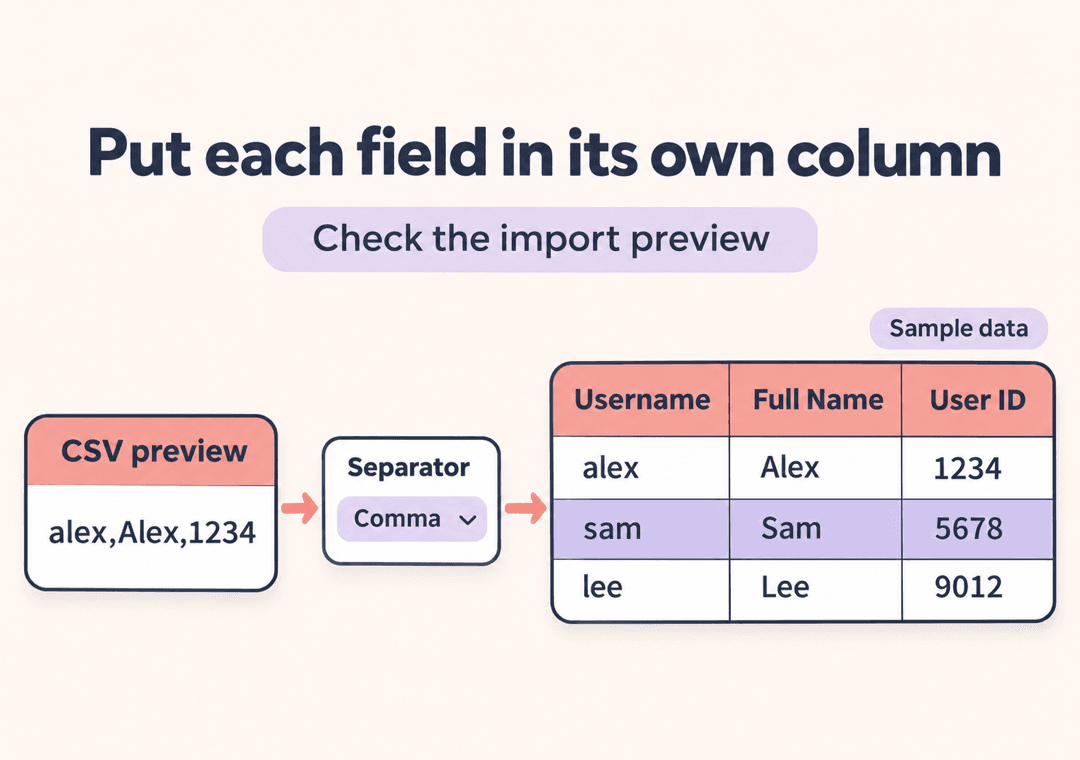
 Placez chaque champ dans sa propre colonne
Ce CSV utilise des virgules pour séparer les champs. Vérifiez l’aperçu d’importation pour que les noms d’utilisateur, les noms et les liens de profil restent dans leurs propres colonnes. Lors du tri, sélectionnez tout le tableau pour garder les informations de chaque compte ensemble.
- Choisissez le séparateur virgule
- Vérifiez la ligne d’en-tête
- Triez des lignes de compte complètes
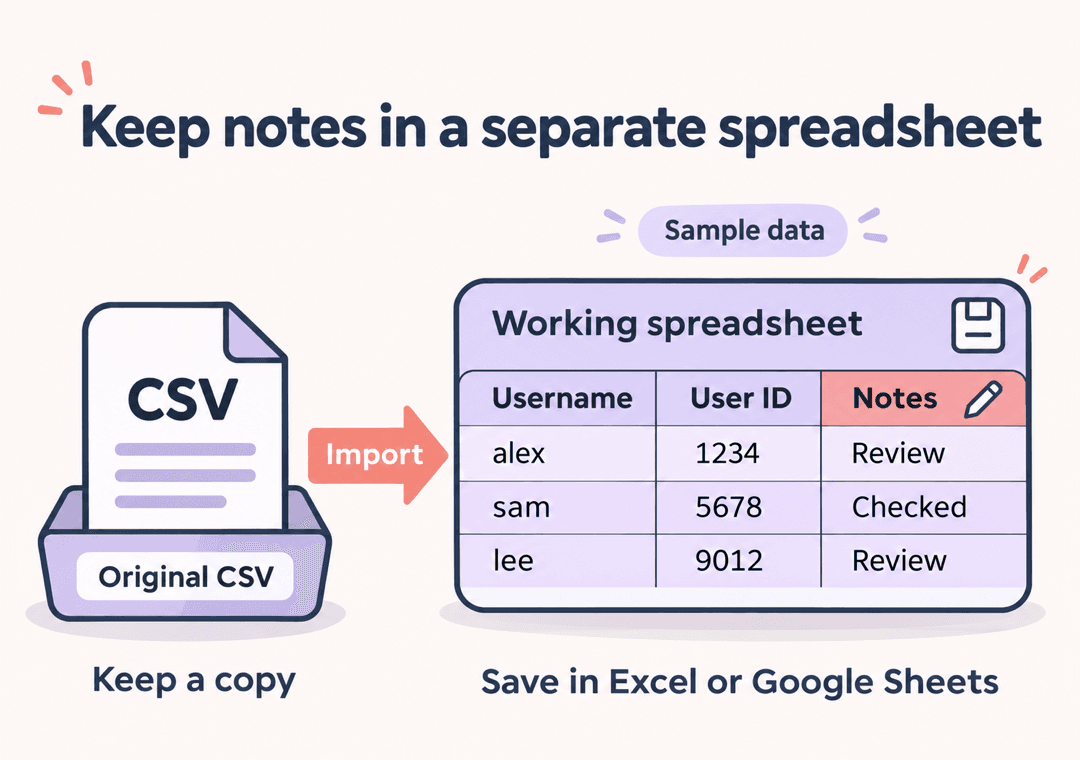
 Conservez les notes dans une feuille de calcul séparée
Enregistrez la liste importée sous forme de classeur Excel ou de feuille de calcul Google avant d’ajouter des catégories, des notes de vérification ou de la mise en forme. Conservez le CSV d’origine séparément pour pouvoir repartir des données téléchargées.
- Conservez le CSV source
- Ajoutez vos propres notes
- Enregistrez la mise en forme de la feuille de calcul
Ce que vous pouvez faire avec un CSV d’abonnements
Examinez les comptes suivis par un profil
Utilisez la liste renvoyée pour examiner dans une feuille de calcul les comptes suivis par le profil. Elle décrit les comptes que ce profil suit, et non ceux qui le suivent.
Gardez les détails de chaque compte ensemble
Travaillez avec les champs affichés dans l’aperçu des résultats. Gardez les noms d’utilisateur, les ID et les liens de profil sur la même ligne afin que le tri ne sépare pas les informations d’un compte.
Ajoutez vos propres catégories de vérification
Après l’importation, ajoutez vos propres notes ou catégories dans une feuille de calcul séparée. Il s’agit de libellés que vous créez, et non d’une analyse de comptes générée par cet outil.
Utilisez un CSV dans votre feuille de calcul préférée
Téléchargez le fichier et importez-le manuellement dans Excel ou Google Sheets. Enregistrez un classeur ou une feuille de calcul Google si vous souhaitez conserver la mise en forme et les feuilles supplémentaires.
CSV d’abonnements Instagram : FAQ sur le téléchargement et l’importation
Comment exporter une liste d’abonnements Instagram en CSV ?
Saisissez l’URL d’un profil Instagram public, lancez l’outil et examinez les comptes renvoyés. Choisissez CSV pour télécharger les lignes, puis importez le fichier dans votre feuille de calcul. Cet outil web renvoie jusqu’à 25 comptes par tâche ; il ne garantit pas une liste d’abonnements complète.
Ce CSV contient-il les comptes suivis ou les abonnés ?
Il contient les comptes que le profil source suit. Les abonnés sont les comptes qui suivent le profil source. Si vous avez besoin de ces comptes, utilisez l’outil Instagram Followers to CSV.
Comment importer le CSV d’abonnements dans Excel ?
Utilisez l’option Données > À partir d’un texte/CSV d’Excel et vérifiez l’aperçu séparé par des virgules. Dans les paramètres d’importation ou de transformation, définissez User ID (identifiant utilisateur) comme colonne Texte avant le chargement. Si une conversion numérique automatique a déjà arrondi les ID, recommencez à partir du CSV d’origine et empêchez cette conversion.
Comment importer le CSV d’abonnements dans Google Sheets ?
Ouvrez une feuille de calcul et choisissez Fichier > Importer, puis téléversez le CSV et sélectionnez le séparateur virgule. Si la boîte de dialogue d’importation propose de convertir automatiquement le texte en nombres, dates et formules, désactivez cette option pour préserver les ID en texte. Vérifiez les ID importés par rapport au fichier d’origine avant d’ajouter des notes.
Puis-je télécharger la liste complète des abonnements Instagram ?
Cet outil web renvoie jusqu’à 25 comptes par tâche, parfois moins. Un téléchargement réussi ne signifie pas que le fichier contient tous les comptes suivis par le profil. Le CSV contient uniquement les lignes obtenues pour cette requête.
Pourquoi le CSV s’ouvre-t-il dans une seule colonne ou affiche-t-il des noms incorrects ?
Si chaque ligne apparaît dans une seule cellule, réimportez le fichier en sélectionnant Virgule comme séparateur. Si des noms accentués ou d’autres caractères semblent mal affichés, utilisez UTF-8 dans les paramètres d’importation lorsque l’option est disponible. Vérifiez l’aperçu avant de charger le fichier.
Pourquoi un User ID (identifiant utilisateur) a-t-il changé dans ma feuille de calcul ?
Une feuille de calcul peut traiter un ID long comme un nombre et arrondir ses chiffres. La notation scientifique est une raison de vérifier la valeur, mais ne prouve pas à elle seule que des chiffres ont été perdus. Comparez-la au CSV d’origine. Si elle a changé, réimportez la source en conservant les ID en texte ; appliquer un format texte à la valeur arrondie ne la restaurera pas.
Puis-je trier la liste d’abonnements et ajouter des notes ?
Oui, après l’avoir importée dans votre feuille de calcul. Triez tout le tableau pour garder les champs de chaque compte ensemble et ajoutez vos propres notes dans une copie de travail. Conservez le CSV d’origine séparément et enregistrez le fichier de travail comme classeur Excel ou feuille de calcul Google pour conserver la mise en forme.
Le CSV indique-t-il les dates d’abonnement ou se synchronise-t-il avec ma feuille de calcul ?
Non. L’exportation ne fournit pas de dates d’abonnement, de suivi historique ni de détection des désabonnements, et son ordre n’est pas garanti comme chronologique. Vous téléchargez et importez le CSV manuellement ; il n’y a pas de synchronisation automatique avec une feuille de calcul ni de téléchargement XLSX natif depuis cet outil web.
Plus d’outils

Abonnés Instagram en CSV
Téléchargez les abonnés d’un profil Instagram public en CSV, puis importez le fichier dans Excel ou Google Sheets. Consultez les conseils pour conserver les identifiants et bien séparer les colonnes.

Exportateur d'abonnements Instagram
Utilisez FollowGrid pour exporter les comptes suivis Instagram et choisir les gagnants pour Exportateur d'abonnements Instagram.

Exportateur d’abonnés Instagram
Utilisez FollowGrid pour exporter des abonnés Instagram et choisir des gagnants pour l’Exportateur d’abonnés Instagram.