 FollowGrid
Instagram 粉絲 CSV|適用 Excel 與 Google 試算表
將公開 Instagram 帳號的粉絲資料下載為 CSV,再匯入 Excel 或 Google 試算表。下方說明會帶你設定分欄、保留完整的帳號 ID,並處理匯入時的文字亂碼。
公開 Instagram 帳號的個人檔案網址



 Add to Chrome
如何將 Instagram 粉絲 CSV 匯入試算表
下載 CSV、設定匯入方式,再檢查各欄資料是否正確。

下載粉絲 CSV
將公開 Instagram 帳號的個人檔案網址貼到上方工具,執行匯出並確認取得的帳號資料,再選擇 CSV 下載清單。

匯入 Excel 或 Google 試算表
在 Excel 使用文字/CSV 匯入功能,或在 Google 試算表匯入 CSV 檔。確認分隔符號,並將使用者 ID(User ID)欄設為文字,避免數字被自動轉換。

檢查匯入的欄位
確認名稱與個人檔案連結分別位於不同欄,且使用者 ID 的數字沒有被更動。保留原始 CSV,另存一份工作用試算表,再加入備註或設定格式。
包含哪些資料
| 欄位 | 說明 |
|---|---|
| 使用者名稱 | 回傳粉絲的公開 Instagram 使用者名稱。 |
| 完整名稱 | Instagram 個人檔案所回傳的顯示名稱。 |
| 使用者 ID | 為該粉絲回傳的 Instagram 帳號識別碼。 |
| 驗證狀態 | 回傳的 Instagram 帳號是否已通過驗證。 |
| 私人帳號 | 回傳的 Instagram 帳號是否為私人帳號。 |
| 個人檔案網址 | 指向回傳粉絲 Instagram 個人檔案的連結。 |
讓粉絲 CSV 匯入後更好用
匯入前確認幾項設定,就能保留原始資料,方便後續整理。
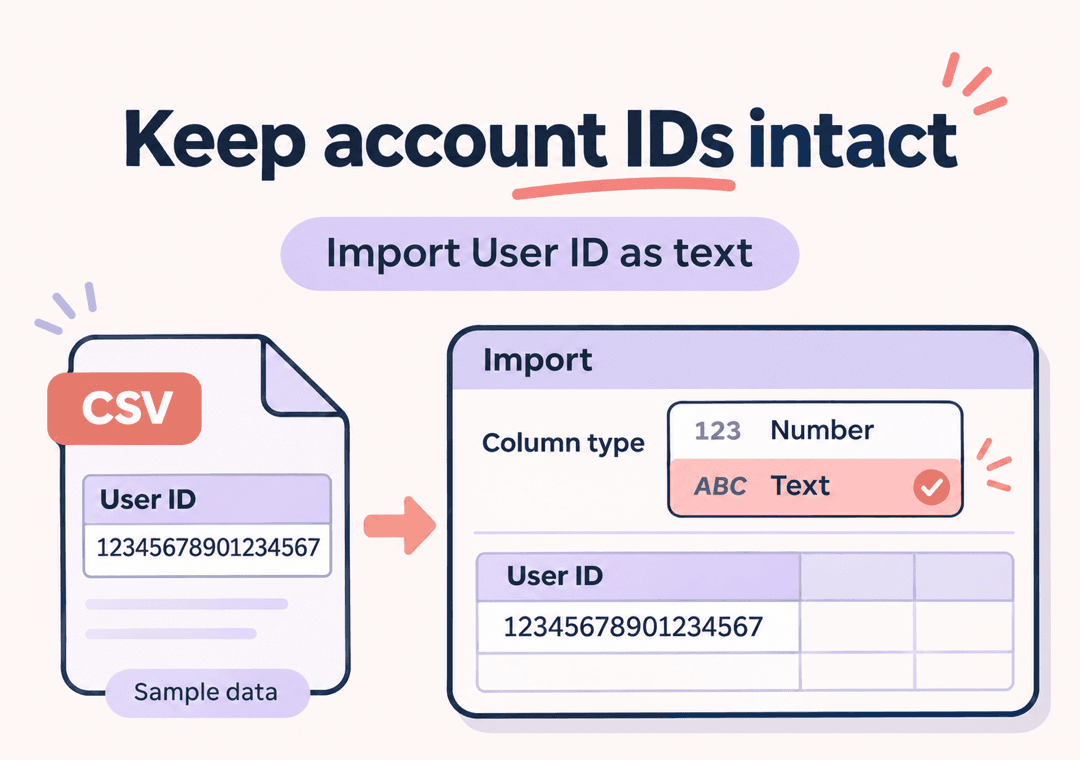
 保留完整的帳號 ID
匯入時,將使用者 ID(User ID)欄設為文字。如果試算表已將 ID 四捨五入,單純變更儲存格格式無法找回遺失的數字。請從原始 CSV 重新匯入,並指定正確的欄位類型。
- 將 ID 設為文字
- 檢查是否變成科學記號
- 數字遭更動時重新匯入

 讓每個資料項目正確分欄
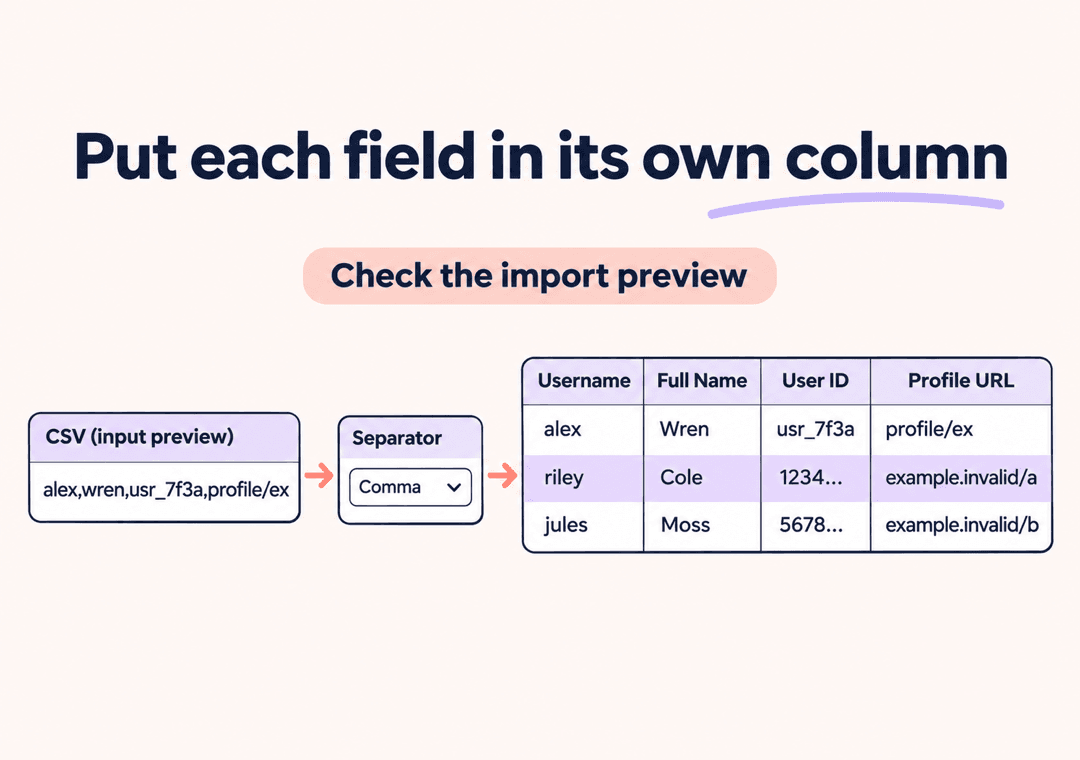
在匯入預覽中確認每個項目都有獨立欄位。如果整列資料擠在同一個儲存格,請調整分隔符號並重新匯入,再進行排序或篩選。
- 檢查匯入預覽
- 確認分隔符號
- 讓同一帳號的各項資料保持在同一列
 另存工作檔,方便加入備註
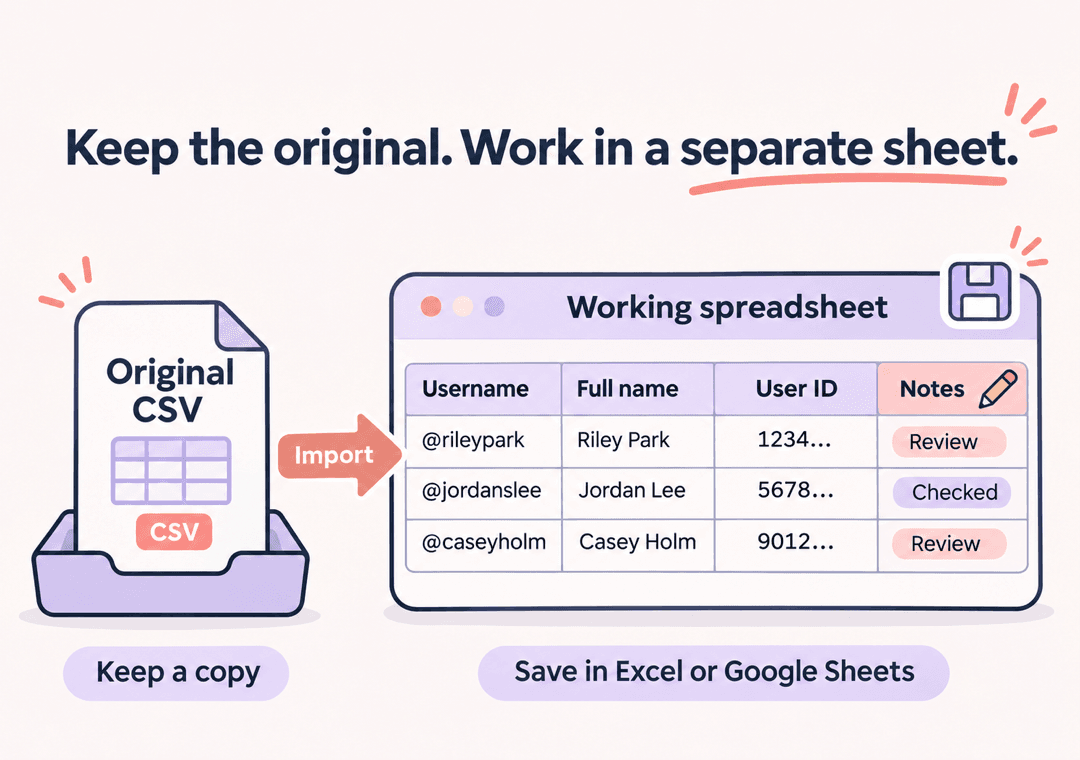
匯入後,將資料另存為 Excel 活頁簿或 Google 試算表,再加入檢查備註。下載的 CSV 則保留為原始檔,方便日後重新匯入。
- 保留原始 CSV
- 在試算表中加入備註
- 保留活頁簿的格式設定
Instagram 粉絲 CSV 的欄位說明
使用者名稱與顯示名稱
Username 是 Instagram 使用者名稱;Full Name 是個人檔案顯示的名稱。顯示名稱可能留白,也可能與其他帳號相同,因此不適合單獨用來辨識帳號。
用使用者 ID 辨識帳號
User ID 是取得的帳號識別碼。匯入試算表時請將這一欄設為文字,避免數字格式或自動轉換更動 ID。
透過個人檔案連結檢查帳號
Profile URL 是帳號的 Instagram 個人檔案連結。將它保留在使用者名稱旁,方便檢查帳號和加入備註。這個連結不會讓你取得非公開內容的存取權。
認證狀態與非公開帳號標記
Verified 表示認證狀態,Private Account 表示是否為非公開帳號。未取得的值可能留白;空白不代表「否」,請勿自行推定。
Excel 與 Google 試算表的 CSV 匯入問題
如何在 Excel 中開啟 Instagram 粉絲 CSV?
使用 Excel 的文字/CSV 匯入功能,先在預覽中確認分隔符號,再將使用者 ID(User ID)欄設為文字後載入。直接開啟 CSV 可能會自動將 ID 轉成數字,因此建議在匯入時指定欄位類型。
如何將粉絲 CSV 匯入 Google 試算表?
開啟 Google 試算表,選擇「檔案」→「匯入」,然後上傳 CSV。確認分隔符號;若有將文字轉為數字、日期和公式的選項,請取消勾選。匯入後先檢查名稱、ID 與個人檔案連結,再開始編輯。
為什麼 Excel 會以科學記號顯示使用者 ID?
Excel 可能將數字組成的 ID 視為一般數值,改用科學記號顯示,或將過長的數字四捨五入。匯入時請將 ID 設為文字。如果數字已被更動,請重新匯入原始 CSV;事後變更儲存格格式無法還原遺失的數字。
為什麼 CSV 的所有資料都擠在同一欄?
通常是試算表使用的分隔符號與檔案不符。請重新匯入 CSV,並在預覽中將分隔符號設為逗號,確認各項資料分別顯示於不同欄。
匯入後名稱或中文字變成亂碼,該怎麼辦?
請重新匯入原始 CSV,並在可選擇文字編碼時指定 UTF-8。先在預覽中檢查中文、日文或重音字母等文字是否正常,再載入檔案。保留原始下載檔,就能重新匯入而不必再次收集資料。
可以將粉絲清單儲存為 Excel 活頁簿嗎?
可以。先將 CSV 匯入 Excel,再另存為 Excel 活頁簿(.xlsx)。這個網頁工具提供 CSV 與 JSON 下載,不會直接產生 .xlsx 檔。若要保留格式設定與多個工作表,請使用 Excel 活頁簿或 Google 試算表。
下載的 CSV 包含哪些欄位?
資料包含使用者名稱(Username)、顯示名稱(Full Name)、使用者 ID(User ID)、認證狀態(Verified)、是否為非公開帳號(Private Account)與個人檔案連結(Profile URL)。未取得的值可能留白,不包含電子郵件地址、電話號碼或追蹤日期。
可以上傳 Instagram 的 JSON 資料檔轉成 CSV 嗎?
不行。這個工具的輸入是公開 Instagram 帳號的個人檔案網址,輸出是該帳號可取得的粉絲資料。不支援將 Instagram 資料下載包的 ZIP 或 followers_1.json 轉檔。CSV 與 JSON 是下載格式,不是可上傳的檔案格式。
CSV 匯出是免費的嗎?會包含所有粉絲嗎?
網頁工具提供有使用額度的免費匯出,達到上限時會顯示提示。受結果數量限制與資料取得情況影響,匯出帳號數可能少於個人檔案顯示的粉絲數。匯入試算表不會補齊缺少的帳號,也不代表取得了完整粉絲清單。