 FollowGrid
Instagram 追蹤名單匯出 CSV,匯入 Excel 與 Google 試算表
將公開 Instagram 帳號所追蹤的名單匯出為 CSV,再匯入 Excel 或 Google 試算表。依照下方說明保留完整帳號 ID、確認欄位,並在另一份試算表中排序及新增註記。
公開 Instagram 個人檔案網址



 Add to Chrome
如何將 Instagram 追蹤中清單匯出為 CSV
下載查詢結果、匯入 CSV,並在編輯前確認欄位與 ID。

建立你的追蹤中 CSV
輸入公開 Instagram 個人檔案網址並執行工具。確認該帳號所追蹤的名單,再選擇 CSV 下載。每次最多取得 25 個帳號,實際數量可能較少。

匯入 Excel 或 Google 試算表
使用試算表應用程式的 CSV 匯入選項。選擇逗號作為分隔符號,並在匯入時將User ID(使用者 ID) 值保留為文字,以免長識別碼被四捨五入。

檢查檔案並儲存工作副本
檢查姓名與個人檔案連結是否出現在正確欄位,並將User ID(使用者 ID) 值與原始檔案比對。保留下載的 CSV,然後另存一份試算表,用於排序與註記。
包含哪些資料
| 欄位 | 說明 |
|---|---|
| Username | The username of an account the source profile follows. |
| Full name | The display name of the returned account. |
| User ID | The Instagram identifier of the followed account. |
| Verified status | Whether the returned account is verified. |
| Private account | Whether the returned account is private. |
| Profile URL | A link to the followed account’s Instagram profile. |
讓追蹤名單 CSV 更方便整理
匯入時保留完整 ID,確認資料正確分欄,再用試算表檢視與整理名單。
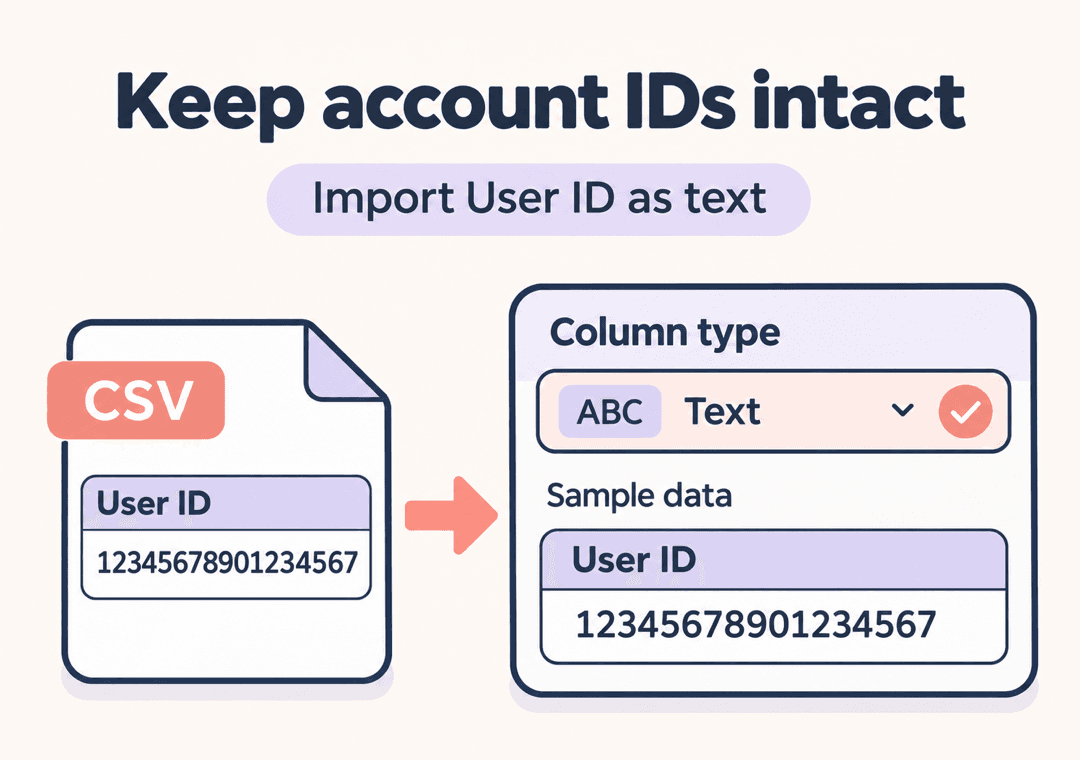
 完整保留帳號 ID
將User ID(使用者 ID) 值匯入為文字。長數字識別碼在試算表將其視為數字時,可能會遺失位數。若已發生這種情況,請以文字設定重新匯入原始 CSV;之後再變更顯示格式,也無法找回遺失的位數。
- 將 ID 保留為文字
- 與原始檔案比對
- 若位數變更就重新匯入

 讓每個欄位正確分欄
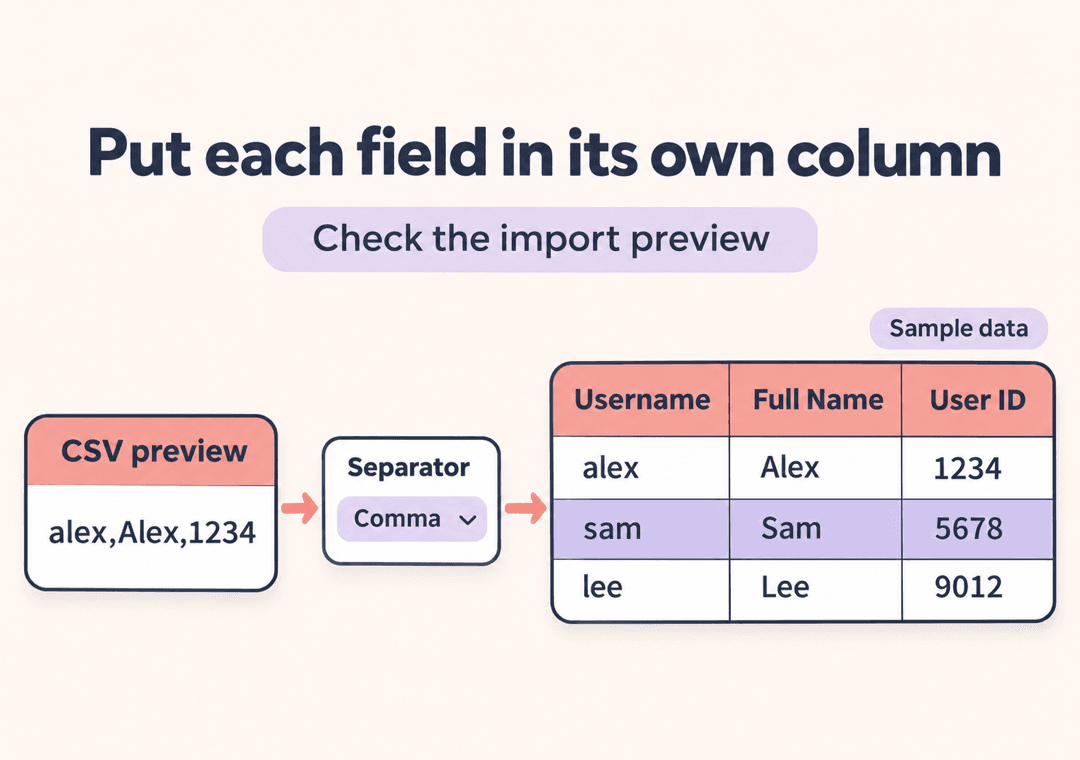
此 CSV 使用逗號分隔欄位。請檢查匯入預覽,確認使用者名稱、顯示名稱與個人檔案連結各自位於正確欄位。排序時選取整張表格,避免同一帳號的資料錯位。
- 選擇逗號分隔符號
- 檢查標題列
- 排序完整的帳號資料列
 將註記保存在另一份試算表
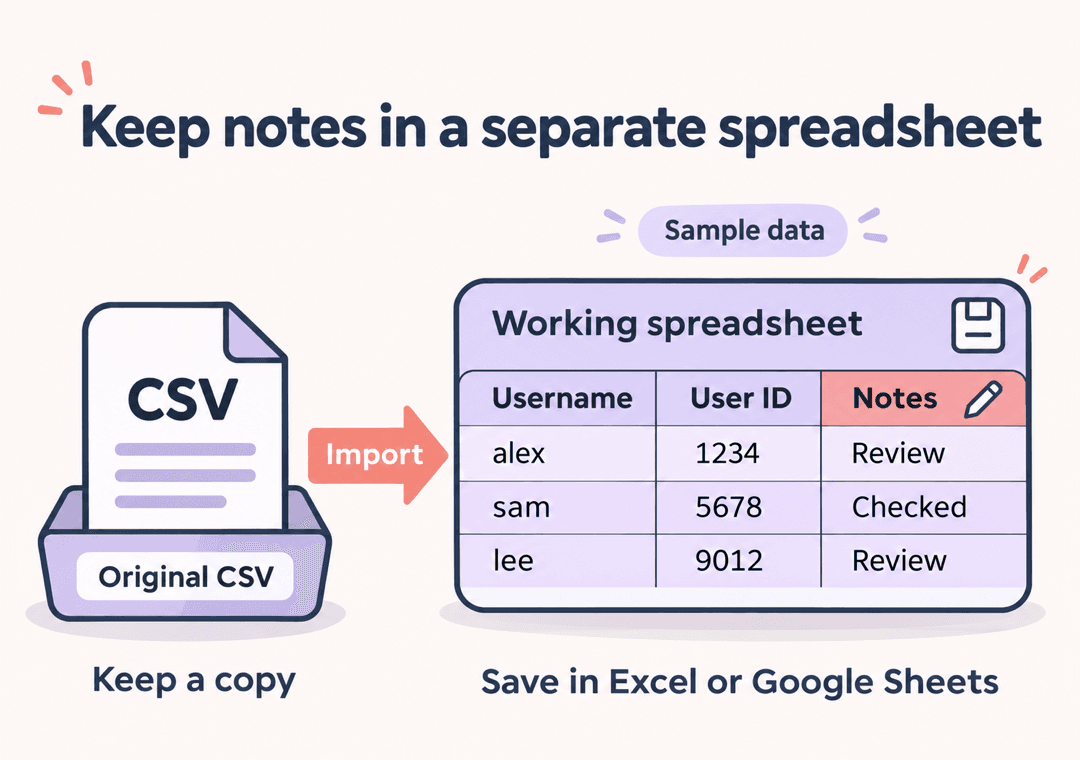
在新增分類、檢視註記或格式之前,先將匯入的清單儲存為 Excel 活頁簿或 Google 試算表。另外保留原始 CSV,以便需要時能從下載的資料重新開始。
- 保留來源 CSV
- 新增你自己的註記
- 儲存試算表格式
追蹤中 CSV 可以做什麼
檢視個人檔案追蹤的帳號
使用傳回的清單,在試算表中檢視該個人檔案追蹤的帳號。這呈現的是該個人檔案追蹤了誰,而不是誰追蹤了它。
保持每個帳號的資料完整
使用結果預覽中顯示的欄位。讓使用者名稱、ID 與個人檔案連結留在同一列,以免排序時把單一帳號的詳細資料拆開。
加入自訂分類與註記
匯入後,在另一份試算表中新增你自己的註記或分類。這些是你建立的標籤,不是此工具產生的帳號分析。
在你偏好的試算表中使用同一份 CSV
下載檔案並手動匯入 Excel 或 Google 試算表。如果想保留格式與其他工作表,請儲存為活頁簿或 Google 試算表。
Instagram 追蹤中 CSV:下載與匯入常見問題
如何將 Instagram 追蹤中清單匯出為 CSV?
輸入公開 Instagram 個人檔案 URL、執行工具,並檢視傳回的帳號。選擇 CSV 下載資料列,然後將檔案匯入試算表。此網站工具每項工作最多傳回 25 個帳號;不保證提供完整的追蹤中清單。
這份 CSV 包含的是追蹤中帳號還是粉絲?
它包含來源個人檔案所追蹤的帳號。粉絲則是追蹤來源個人檔案的帳號。如果你需要的是粉絲,請使用 Instagram Followers to CSV 工具。
如何將追蹤中 CSV 匯入 Excel?
使用 Excel 的「資料」>「從文字/CSV」選項,並檢查以逗號分隔的預覽。在匯入或轉換設定中,於載入前將User ID(使用者 ID) 設為文字欄。如果自動數字轉換已將 ID 四捨五入,請從原始 CSV 重新開始,並避免該轉換。
如何將追蹤中 CSV 匯入 Google 試算表?
開啟試算表並選擇「檔案」>「匯入」,然後上傳 CSV 並選擇逗號分隔符號。如果匯入對話方塊提供將文字自動轉換為數字、日期與公式的選項,請關閉它,以將 ID 保留為文字。新增註記前,請將匯入的 ID 與原始檔案比對。
我可以下載完整的 Instagram 追蹤中清單嗎?
此網站工具每項工作最多傳回 25 個帳號,實際結果可能更少。下載成功不代表檔案包含該個人檔案追蹤的所有帳號。請將 CSV 視為該次要求所傳回的資料列。
為什麼 CSV 只在一欄開啟,或顯示錯誤的姓名?
如果每一列都出現在單一儲存格中,請重新匯入檔案並選擇逗號作為分隔符號。如果帶有重音符號的姓名或其他字元顯示錯誤,請在可用時於匯入設定中使用 UTF-8。載入檔案前請先檢查預覽。
為什麼User ID(使用者 ID) 在試算表中變了?
試算表可能將長 User ID(使用者 ID)當成數字處理,導致部分數字被四捨五入。顯示為科學記號不一定表示數值已改變,請先與原始 CSV 比對。若數值已改變,請設定將 ID 保留為文字,再重新匯入原始檔案;只把四捨五入後的數值改成文字格式,無法還原遺失的數字。
我可以排序追蹤中清單並新增註記嗎?
可以,匯入試算表後即可。排序整張表格以讓帳號欄位保持在一起,並在工作副本中新增你自己的註記。請另外保留原始 CSV,並將工作檔案儲存為 Excel 活頁簿或 Google 試算表以保留格式。
CSV 會顯示追蹤日期,或與我的試算表同步嗎?
不會。匯出內容不提供追蹤日期、歷史追蹤或取消追蹤偵測,且不保證順序為時間順序。你需要手動下載並匯入 CSV;此網站工具沒有自動試算表同步,也沒有原生 XLSX 下載。